Claude Code Nedir?
Claude Code, Anthropic tarafından geliştirilen ve terminal ortamında çalışan bir yapay zeka kodlama aracıdır. Proje dizinlerinde çalıştırılan bu araç, doğal dil komutlarıyla kod okuma, dosya düzenleme ve komut çalıştırma yeteneklerine sahiptir. Kullanıcılar, herhangi bir proje dizinine girerek Claude Code'u başlatabilir ve yapmak istedikleri işlemleri basitçe tarif edebilirler.
Kurulum Öncesi Gereksinimler
Desteklenen İşletim Sistemleri ve Mimariler:
- Ubuntu 20.04 ve üzeri
- Debian 10 ve üzeri
- Alpine Linux 3.19 ve üzeri
- x64 ve ARM64 mimarileri
Sistem Gereksinimleri:
- Minimum 4 GB RAM
- Claude hesap tipi: Pro, Max, Team, Enterprise planları ya da API faturalandırması olan Anthropic Console hesabı
- Not: Ücretsiz
claude.aiplanı Claude Code erişimi sağlamamaktadır.
Kurulum Seçenekleri
Claude Code kurulumu için üç ana yöntem bulunmaktadır. Her yöntem aynı yerel ikiliyi yükler, ancak farklı sistemlere ve kullanım senaryolarına hitap eder. Tavsiye edilen yöntem, yerel kurulum aracıdır.
Seçenek 1: Yerel Kurulum Aracı (Tavsiye Edilen)
Bu yöntem, tüm desteklenen Linux dağıtımlarında çalışır ve arka planda kendini otomatik olarak günceller. Kurulum adımları:
- Kurulumu başlatın:
curl -fsSL https://claude.ai/install.sh | bash - Alternatif olarak stabil sürüm için:
curl -fsSL https://claude.ai/install.sh | bash -s stableNot: Stabil sürüm, yaklaşık bir hafta geriden takip eder ve büyük regresyon içeren sürümleri atlar.
- Kurulumu manuel olarak inceleyin (güvenlik için önerilir):
curl -fsSL https://claude.ai/install.sh -o install_claude.sh
nano install_claude.sh  # Scripti inceleyin
bash install_claude.sh
Alpine Linux ve musl tabanlı dağıtımlar için ek adımlar:
- Öncelikle gerekli kütüphaneleri yükleyin:
sudo apk add libgcc libstdc++ ripgrep - Claude Code ayarlarında ripgrep kullanımını devre dışı bırakın:
echo '{"USE_BUILTIN_RIPGREP": 0}' > ~/.config/claude/settings.json
Seçenek 2: Paket Yöneticisi ile Kurulum (Gelişmiş)
Yerel kurulum aracı önerilse de, sistem paket yöneticileri üzerinden kurulum yapmak isteyenler için resmi depolar bulunmaktadır. Bu yöntem, sistem genelinde güncellemelerin paket yöneticisi üzerinden yapılmasını sağlar.
Ubuntu/Debian ve Türevleri
- Anahtar imzasını ekleyin:
sudo install -d -m 0755 /etc/apt/keyrings sudo curl -fsSL https://downloads.claude.ai/keys/claude-code.asc -o /etc/apt/keyrings/claude-code.asc - Depoyu ekleyin:
echo "deb [signed-by=/etc/apt/keyrings/claude-code.asc] https://downloads.claude.ai/claude-code/apt/stable stable main" | sudo tee /etc/apt/sources.list.d/claude-code.list - Depoyu güncelleyin ve kurulumu yapın:
sudo apt update sudo apt install claude-code - Güvenlik doğrulaması:
gpg --show-keys /etc/apt/keyrings/claude-code.ascDoğru imza parmak izi:
31DD DE24 DDFA B679 F42D 7BD2 BAA9 29FF 1A7E CACE
Fedora/RHEL ve Türevleri
- dnf deposu dosyasını oluşturun:
sudo tee /etc/yum.repos.d/claude-code.repo <<'EOF' [claude-code] name=Claude Code baseurl=https://downloads.claude.ai/claude-code/rpm/stable enabled=1 gpgcheck=1 gpgkey=https://downloads.claude.ai/keys/claude-code.asc EOF - Kurulumu gerçekleştirin:
sudo dnf install claude-code - Güncelleme (daha sonra):
sudo dnf upgrade claude-code
Alpine Linux
- Anahtar imzasını indirin ve doğrulayın:
wget -O /etc/apk/keys/claude-code.rsa.pub https://downloads.claude.ai/keys/claude-code.rsa.pub
sha256sum /etc/apk/keys/claude-code.rsa.pub
Doğru SHA-256 özeti:
395759c1f7449ef4cdef305a42e820f3c766d6090d142634ebdb049f113168b6 - Depoyu ekleyin ve kurulumu yapın:
echo "https://downloads.claude.ai/claude-code/apk/stable" >> /etc/apk/repositories apk add claude-code - Güncelleme (daha sonra):
apk update && apk upgrade claude-code
Seçenek 3: npm ile Kurulum (Alternatif)
Node.js ekosistemini kullanan geliştiriciler için npm üzerinden kurulum mümkündür. Not: Bu yöntem, yerel ikilinin npm üzerinden değil, doğrudan sistemde çalışmasını sağlar.
- Node.js 22 veya üzeri gereklidir:
node --version # Sürüm 22+ olduğunu doğrulayın - Kurulumu gerçekleştirin:
npm install -g @anthropic-ai/claude-codeUyarı: Kurulumu
sudoile çalıştırmayın. Bu, npm global dizininde kök sahipli dosyalar oluşturur ve gelecekteki güncellemeleri bozar. Hata alırsanız, npm'in global önekini kullanıcı dizinine ayarlayın:npm config set prefix '~/.npm-global' export PATH=~/.npm-global/bin:$PATH # ~/.bashrc'ye ekleyin - Güncelleme (daha sonra):
npm install -g @anthropic-ai/claude-code@latest
Kurulumun Doğrulanması
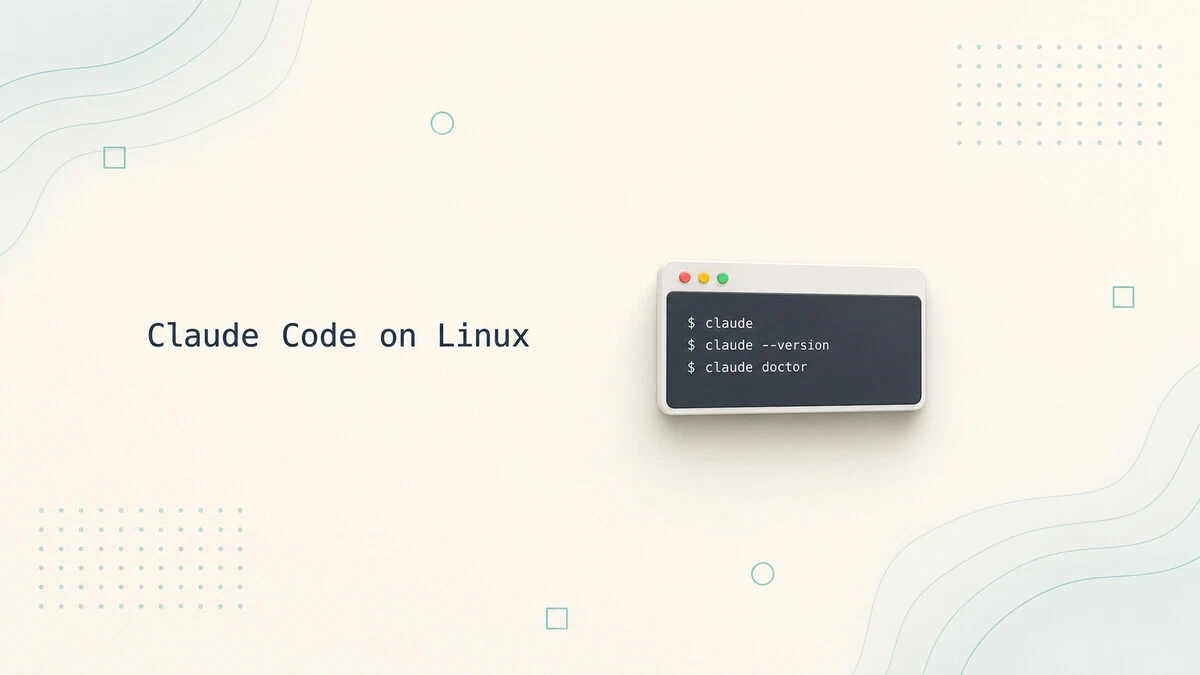
Kurulumun başarılı olup olmadığını aşağıdaki komutlarla kontrol edin:
claude --versionÖrnek çıktı:
2.1.201 (Claude Code)Daha detaylı bir sağlık kontrolü için:
claude doctorİlk Çalıştırma ve Oturum Açma
Claude Code, çalıştırıldığı dizini proje dizini olarak kullanır. Bu nedenle, bir proje dizinine girerek aracı başlatmanız gerekmektedir:
cd ~/projem
claude
İlk çalıştırmada tarayıcı penceresinde oturum açma ekranı açılacaktır. Kullanıcı tipinize göre (Pro, Max, Team, Enterprise ya da API faturalandırmalı Anthropic Console hesabı) oturum açın. Başarılı oturumdan sonra, gelecekteki çalıştırmalarda doğrudan komut satırına geçiş yapılır.
İpucu: İlk denemelerde basit komutlarla başlayın. Örneğin:
explain this project(bu projeyi açıklayın)summarize what app.js does(app.js dosyasının ne yaptığını özetleyin)
Claude Code'u Güncelleme
- Yerel kurulum aracı kullanıyorsanız:
- Otomatik olarak arka planda güncellenir.
- Manuel güncelleme için:
claude update
- Paket yöneticisi ile kurulum yaptıysanız:
- Ubuntu/Debian:
sudo apt update && sudo apt upgrade claude-code - Fedora/RHEL:
sudo dnf upgrade claude-code - Alpine:
apk update && apk upgrade claude-code
- Ubuntu/Debian:
- npm ile kurulum yaptıysanız:
npm install -g @anthropic-ai/claude-code@latest
Claude Code'u Kaldırma
Yerel Kurulum Aracı ile Kurulum
rm -f ~/.local/bin/claude
rm -rf ~/.local/share/claude
apt ile Kurulum (Ubuntu/Debian)
sudo apt remove claude-code
sudo rm /etc/apt/sources.list.d/claude-code.list /etc/apt/keyrings/claude-code.asc
dnf ile Kurulum (Fedora/RHEL)
sudo dnf remove claude-code
sudo rm /etc/yum.repos.d/claude-code.repo
apk ile Kurulum (Alpine)
apk del claude-code
sed -i '/downloads.claude.ai\/claude-code\/apk/d' /etc/apk/repositories
rm /etc/apk/keys/claude-code.rsa.pub
npm ile Kurulum
npm uninstall -g @anthropic-ai/claude-codeNot: Kullanıcı ayarları ve geçmişi ~/.claude ve ~/.claude.json dizinlerinde saklanır. Tamamen kaldırmak için bu dizinleri de silin. Proje dizinlerinde oluşturulan .claude ve .mcp.json dosyaları da gerektiğinde silinmelidir.
Sık Karşılaşılan Sorunlar ve Çözümleri
Sorun: Kurulumdan sonraclaude: komut bulunamadıhatası alınıyor. Çözüm: Yerel kurulum aracı ikilinin~/.local/bindizinine yerleştirir. Bu dizini PATH'e ekleyin:echo 'export PATH="$HOME/.local/bin:$PATH"' >> ~/.bashrc source ~/.bashrc
Sorun: npm kurulumundaEBADENGINEuyarısı alınıyor. Çözüm: Node.js sürümünüz 22'den eski olabilir. Node.js'i güncelleyin:# Node.js 22+ kurulumu için örnek (Ubuntu) curl -fsSL https://deb.nodesource.com/setup_22.x | sudo -E bash - sudo apt-get install -y nodejs
Sorun: Sürekli oturum açma ekranı açılıyor ya da "Bu hesap erişim yetkisine sahip değil" hatası veriliyor.
Çözüm: Ücretsiz claude.ai planı Claude Code erişimi sağlamamaktadır. Pro, Max, Team, Enterprise planlarından birine sahip olun ya da API faturalandırması olan Anthropic Console hesabı kullanın.
Sonuç
Claude Code kurulumu için en basit ve tavsiye edilen yöntem yerel kurulum aracıdır. Paket yöneticileri üzerinden yapılan kurulumlar, sistem genelinde güncellemelerin paket yöneticisi aracılığıyla yapılmasını sağlar. npm yöntemi ise Node.js ekosistemini kullanan geliştiriciler için uygundur. Tüm yöntemler aynı yerel ikilinin yüklenmesini sağlar. Kurulum tamamlandıktan sonra, Claude Code'u GitHub CLI ile entegre ederek değişiklikleri kolayca commit'lere ve pull request'lere dönüştürebilirsiniz. Yerel model çalıştırmak isteyenler için Ollama kurulum rehberine de göz atabilirsiniz.