Genel Bakış
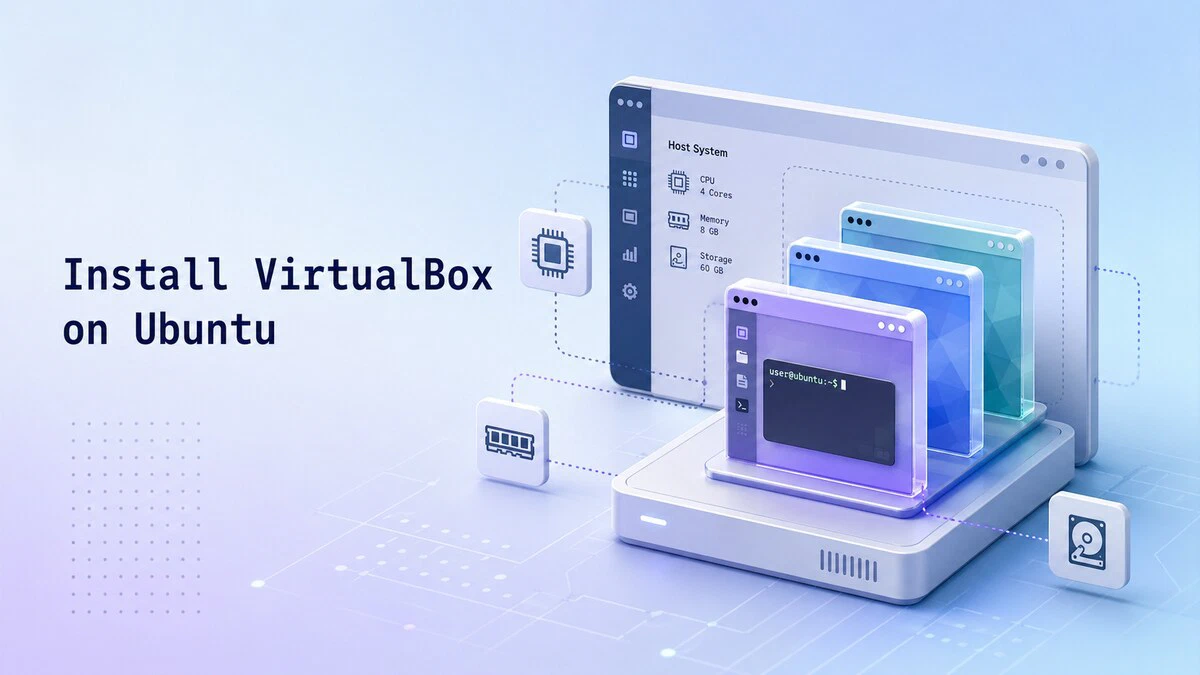
VirtualBox, Linux, Windows ve BSD gibi farklı işletim sistemlerini sanal makineler üzerinde çalıştırmanıza olanak tanıyan güçlü bir masaüstü sanallaştırma uygulamasıdır. Yazılım testi, laboratuvar ortamları oluşturma ve ana sisteminizden izole deneyler yapmak için idealdir. Ubuntu 26.04 sürümünde, resmi multiverse deposu üzerinden VirtualBox 7.2 kurulumu önerilen en güvenli yöntemdir.
Ön Gereksinimler
- Sudo yetkilerine sahip bir kullanıcı hesabı.
- Sistemde Secure Boot etkinse, MOK (Machine Owner Key) kaydı için hazırlıklı olunmalıdır.
Kurulum Adımları
- Paket Listesini Güncelleyin:
sudo apt update - Multiverse Deposunu Etkinleştirin:
sudo add-apt-repository multiverse - Sistemi Tekrar Güncelleyin ve Kurulumu Başlatın:
sudo apt update sudo apt install virtualbox - Kurulumu Doğrulayın:
VBoxManage --version
Extension Pack Kurulumu
USB 2.0/3.0 desteği, disk şifreleme ve uzak masaüstü erişimi gibi gelişmiş özellikler için Extension Pack gereklidir:
sudo apt install virtualbox-ext-packUyarı: Kurulum sırasında lisans sözleşmesini kabul etmeniz istenecektir. Terminal ekranında klavyenizle onay vererek işlemi tamamlayın.
Sorun Giderme
Çekirdek Modülleri Yüklenmiyor
Eğer sanal makineler başlatılamıyorsa, çekirdek başlıklarını güncelleyin ve modülleri yeniden yapılandırın:
sudo apt install linux-headers-$(uname -r)
sudo dpkg-reconfigure virtualbox-dkms
USB Cihazları Görünmüyor
Kullanıcınızı vboxusers grubuna ekleyerek gerekli izinleri tanımlayın:
sudo usermod -aG vboxusers $USERDeğişikliklerin geçerli olması için oturumu kapatıp tekrar açmanız gerekmektedir.
SSS
Neden Oracle deposu yerine Ubuntu deposunu kullanmalıyım?
Ubuntu 26.04 ile uyumluluk ve kernel paketleme süreçleri, resmi depo üzerinden yapılan kurulumlarda daha kararlıdır.
Sanal makineler nerede saklanır?
Varsayılan olarak ~/VirtualBox VMs/ dizininde saklanırlar.