Giriş
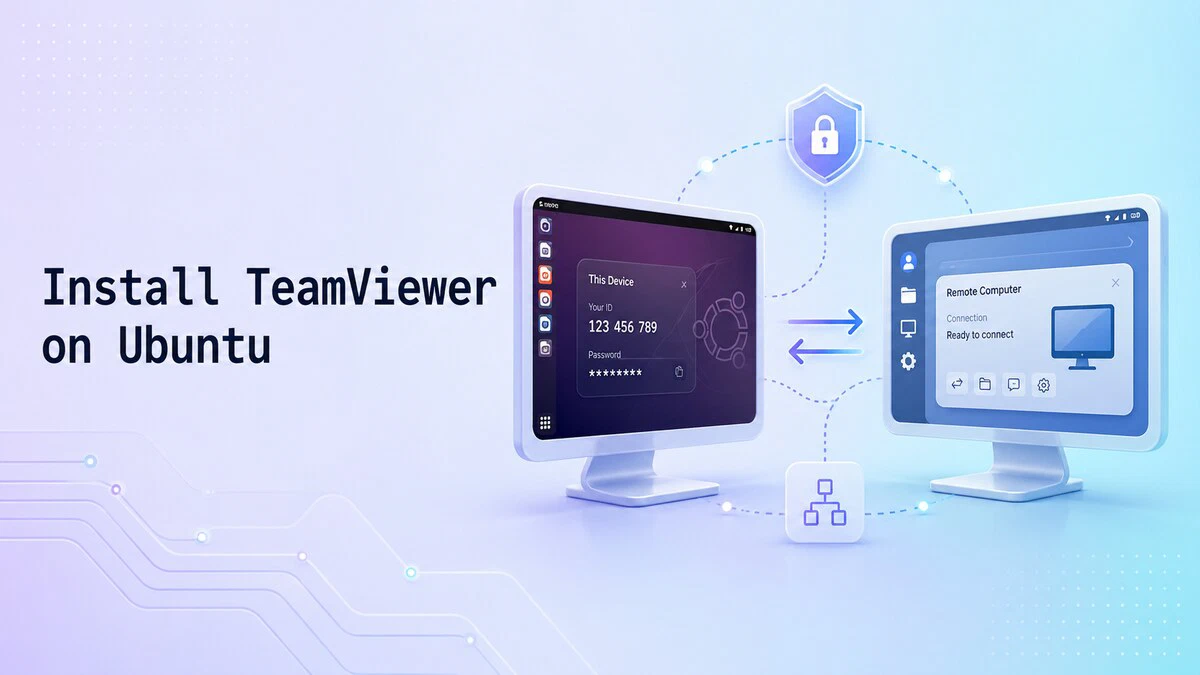
TeamViewer, internet üzerinden başka bir bilgisayara güvenli bir şekilde bağlanmanızı sağlayan kapsamlı bir uzaktan erişim ve destek uygulamasıdır. Uzaktan kontrol, dosya transferi, ekran paylaşımı ve katılımsız erişim gibi özellikleri destekleyen bu yazılım; Linux, Windows ve macOS platformlarında çapraz platform desteği sunar. Bu makalede, Ubuntu 26.04 üzerinde TeamViewer'ın resmi paket deposu aracılığıyla nasıl kurulacağını ve yönetileceğini inceleyeceğiz.
Ön Gereksinimler
Kuruluma başlamadan önce sisteminizde root yetkisine veya sudo ayrıcalıklarına sahip bir kullanıcı hesabınızın olduğundan emin olun. Ayrıca, sisteminizin mimarisini kontrol etmeniz önemlidir; bu rehber x86-64 mimarisi için hazırlanmıştır.
Adım Adım Kurulum
- Paketi İndirin: Terminalinizi açın ve aşağıdaki komutla resmi TeamViewer paketini indirin:
wget https://download.teamviewer.com/download/linux/teamviewer_amd64.deb - Kurulumu Gerçekleştirin: İndirilen paketi apt paket yöneticisi ile kurun:
Komut çalıştırıldığında gerekli bağımlılıklar otomatik olarak yönetilecektir. 'Y' tuşuna basarak onay verin.sudo apt install ./teamviewer_amd64.deb
Not: Kurulum sırasında sisteminize TeamViewer APT deposu otomatik olarak eklenir. Bu sayede yazılım güncellemelerini Ubuntu'nun standart güncelleme yöneticisi üzerinden kolayca takip edebilirsiniz.
TeamViewer'ı Başlatma
Kurulum tamamlandıktan sonra uygulamayı iki farklı yöntemle başlatabilirsiniz:
- Grafik Arayüz: Uygulamalar menüsünden 'TeamViewer' araması yaparak başlatın.
- Terminal: Terminale
teamvieweryazarak uygulamayı çalıştırın.
İlk açılışta lisans sözleşmesini kabul etmeniz gerekecektir. Ardından, ana pencerede size özel ID ve parola bilgileri görünecektir. Bu bilgileri yalnızca güvendiğiniz kişilerle paylaşın.
Güncelleme ve Bakım
TeamViewer'ı güncel tutmak güvenlik açısından kritiktir. Aşağıdaki komutları kullanarak güncellemeleri kontrol edebilirsiniz:
sudo apt update && sudo apt upgrade teamviewerSorun Giderme
Eğer 'teamviewer: command not found' hatası alırsanız, terminali kapatıp tekrar açın. Bağlantı sorunları yaşıyorsanız servis durumunu kontrol edin:
systemctl status teamviewerdsudo systemctl restart teamviewerd komutu ile yeniden başlatabilirsiniz. Bağımlılık hataları alırsanız sudo apt --fix-broken install komutu ile eksik paketleri onarabilirsiniz.Sıkça Sorulan Sorular
TeamViewer ücretsiz mi? Kişisel ve ticari olmayan kullanımlar için ücretsizdir. Ticari kullanım için lisans gereklidir.
Kaldırma İşlemi
Yazılımı sistemden tamamen kaldırmak isterseniz:
sudo apt purge teamviewer