Sorun Tanımı
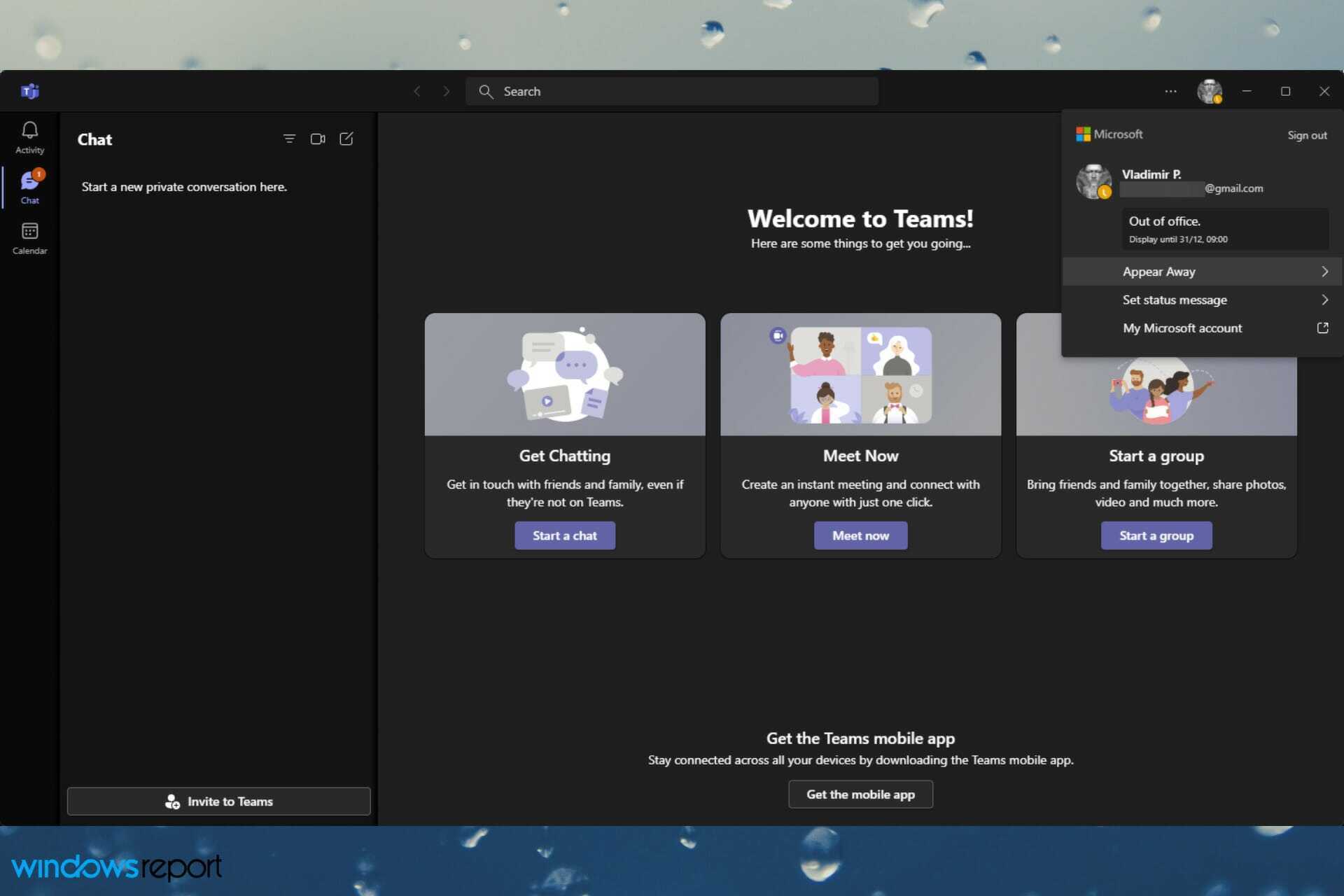
Microsoft Teams kullanıcıları, Outlook'taki otomatik cevap ayarlarını devre dışı bıraktıktan sonra bile durumlarının "Dışarıda Değil" olarak kalmasıyla karşılaşabilirler. Bu durum, Teams'in varlık durumunun (presence) Outlook'taki otomatik cevap (Out of Office) ayarlarıyla senkronize edilmesinden kaynaklanır. Teams arayüzünde durumu manuel olarak değiştirmek yeterli olmayabilir; Outlook'taki ilgili ayarın da temizlenmesi gerekmektedir.
Nedenleri
Bu sorunun temel nedenleri şunlardır:
- Outlook Senkronizasyonu: Teams, kullanıcının varlık durumunu Outlook ile otomatik olarak senkronize eder. Outlook'ta otomatik cevap etkinleştirildiğinde, Teams de bunu yansıtır.
- Geçici Durumların Kalıcılığı: Outlook'taki otomatik cevap kapatıldıktan sonra bile, Teams'in varlık durumu bazen güncellenmeyebilir ve eski durumu koruyabilir.
- Çakışan Ayarlar: Eski otomatik cevap ayarlarının kalıntıları, Teams'in durumunu etkileyebilir ve manuel müdahaleye rağmen düzeltilemeyebilir.
Çözüm Adımları
Aşağıdaki adımları izleyerek Teams durumunun "Dışarıda Değil" olarak kalmasını düzeltebilirsiniz:
1. Outlook'taki Otomatik Cevap Ayarlarını Kontrol Edin
- Outlook'u Açın: Masaüstü uygulaması veya web sürümünü kullanabilirsiniz.
- Masaüstü:
Outlookuygulamasını başlatın. - Web: https://outlook.office.com adresine gidin ve oturum açın.
- Masaüstü:
- Otomatik Cevap Ayarlarına Erişin:
- Masaüstü:
Dosya > Bilgi > Otomatik Cevaplaryolunu izleyin. - Web: Sağ üst köşedeki
Dişli Simgesi > Görünüm Tüm Outlook Ayarları > Posta > Otomatik Cevaplaryolunu izleyin.
- Masaüstü:
- Ayarları Kontrol Edin:
- Etkinleştirilmişse: Otomatik cevap ayarlarını devre dışı bırakın.
- Geçersiz Ayarlar: Eski otomatik cevap metinleri veya tarih aralıkları varsa, bunları temizleyin.
2. Teams'teki Durumu Manuel Olarak Güncelleyin
- Teams'i Açın: Masaüstü uygulaması veya web sürümünü kullanın.
- Masaüstü:
Microsoft Teamsuygulamasını başlatın. - Web: https://teams.microsoft.com adresine gidin ve oturum açın.
- Masaüstü:
- Durumunuzu Değiştirin:
- Sağ üst köşedeki profil resminizin üzerine tıklayın.
- Durum Seçenekleri: Mevcut durumunuzu (örneğin "Mevcut", "Uygun", "Yoğun") seçin.
- Özel Durum: Eğer özel bir durum ayarladıysanız, bunu temizleyin.
3. Outlook ve Teams Senkronizasyonunu Sıfırlayın
Bazı durumlarda, senkronizasyonun tamamen sıfırlanması gerekebilir. Aşağıdaki adımları izleyin:
- Outlook'u Kapatın: Tüm Outlook pencerelerini kapatın.
Ctrl + Shift + Esc > Outlook.exe > Görev Yöneticisi'nde sonlandır - Teams'i Yeniden Başlatın: Teams uygulamasını kapatıp yeniden açın.
Ctrl + Shift + Esc > Microsoft Teams > Görev Yöneticisi'nde sonlandır - Sistem Önbelleğini Temizleyin (Gerekirse): Eski ayarların tamamen temizlenmesi için sistem önbelleğini temizleyin.
Win + R > %localappdata%\Microsoft\Teams > Tüm dosyaları sil
4. Gelişmiş Çözümler (Gerekirse)
Yukarıdaki adımlar sorunu çözmezse, aşağıdaki gelişmiş yöntemleri deneyin:
- Outlook Profili Sıfırlama:
- Denetim Masası'ndan Outlook Profili Sıfırlama:
Denetim Masası > Posta > Profilleri Göster > Outlook profili seç > Kaldır > Yeniden Oluştur
- Denetim Masası'ndan Outlook Profili Sıfırlama:
- Teams Uygulamasını Yeniden Yükleyin:
- Windows:
Başlat > Ayarlar > Uygulamalar > Microsoft Teams > Kaldır > Yeniden Yükle - macOS:
Uygulamalar klasöründen Teams'i sil > Microsoft websitesinden yeniden indir
- Windows:
- Office 365 Hesabınızı Senkronize Edin:
- Ayarlar Kontrolü: Office 365 hesabınızın doğru şekilde senkronize olduğundan emin olun.
Outlook > Dosya > Office Hesabı > Senkronizasyon Durumu
- Ayarlar Kontrolü: Office 365 hesabınızın doğru şekilde senkronize olduğundan emin olun.
İpuçları ve Uyarılar
⚠️ Önemli: Outlook ve Teams arasındaki senkronizasyonun düzgün çalışabilmesi için her iki uygulamanın da aynı Microsoft 365 hesabına bağlı olduğundan emin olun. Farklı hesaplar kullanıyorsanız, sorun devam edebilir.
💡 İpucu: Otomatik cevap ayarlarınızı devre dışı bıraktıktan sonra, değişikliklerin tam olarak uygulanması için en az 5-10 dakika bekleyin. Bazen sistemin güncellenmesi zaman alabilir.
⚠️ Uyarı: Sistem önbelleğini temizlerken dikkatli olun. Önemli dosyaları silmemek için yedek alın.
Sık Karşılaşılan Sorunlar ve Çözümleri
| Sorun | Çözüm |
|---|---|
| Teams durumu "Dışarıda Değil" olarak kalıyor | Outlook'taki otomatik cevap ayarlarını tamamen devre dışı bırakın ve Teams'i yeniden başlatın. |
| Otomatik cevap ayarları Outlook'ta görünmüyor | Office 365 hesabınızın doğru şekilde senkronize olduğundan emin olun. Gerekirse hesabı yeniden bağlayın. |
| Teams ve Outlook senkronizasyonu çalışmıyor | Her iki uygulamanın da aynı Microsoft 365 hesabına bağlı olduğundan emin olun. Farklı hesaplar kullanılıyorsa, hesabı değiştirin. |
Sonuç
Microsoft Teams'te "Dışarıda Değil" durumunun kalıcı olmasının temel nedeni, Outlook'taki otomatik cevap ayarlarının Teams ile senkronize edilmesidir. Bu sorunu çözmek için Outlook'taki otomatik cevap ayarlarını temizleyin, Teams'teki durumu manuel olarak güncelleyin ve gerekirse sistem önbelleğini temizleyin. Yukarıdaki adımları izleyerek sorunu giderebilir ve Teams'in durumunun doğru şekilde görüntülenmesini sağlayabilirsiniz.
Not: Eğer sorun devam ederse, Microsoft 365 destek ekibiyle iletişime geçmekten çekinmeyin. Gelişmiş senkronizasyon sorunları genellikle hesap düzeyinde çözülür.