smartctl Komutu ile Disk Sağlığı Kontrolü
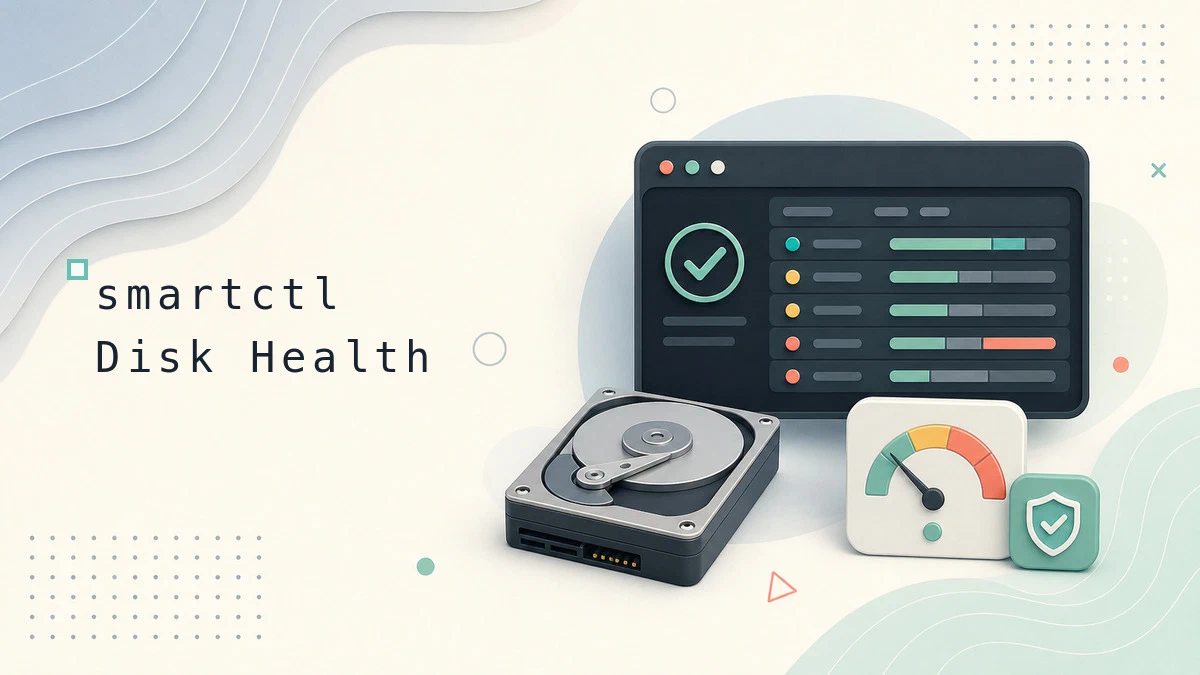
Diskler genellikle uyarı olmadan ölmez. Bir disk çalışmayı durdurmadan önce genellikle yeniden atanan sektorler, okuma hataları veya artan sıcaklıklar biriktirir ve bu sayılar SMART (Self-Monitoring, Analysis and Reporting Technology) ile izlenir. smartctl bu sayaçları okur, böylece "bu disk arızalı mı?" sorusuna disk kendi verileriyle cevap verir.
smartctl Komutu Nasıl Kullanılır
smartctl komutunun temel kullanımı:
smartctl [OPTIONS] DEVICEDEVICE genellikle /dev/sda, /dev/sdb veya /dev/nvme0 gibi tam disk yollarıdır. Birçok kontrol root yetkisi gerektirir.
smartctl Kurulumu
smartctl, smartmontools paketinin bir parçasıdır.
Ubuntu, Debian ve türevleri için:
sudo apt install smartmontoolsFedora, RHEL ve türevleri için:
sudo dnf install smartmontoolsKurulumdan sonra, sisteminizde direkt disk erişimi olan kullanıcılar için sudo ile çalıştırın.
Diskin SMART Desteklerini Kontrol Etme
Disk bilgisini almak için:
sudo smartctl -i /dev/sdaEğer SMART destekleniyorsa, aşağıdaki gibi bir çıktı alırsınız:
Model Family: Samsung based SSDs
Device Model: Samsung SSD 870 EVO 1TB
Serial Number: S6PTNM0T812345A
Firmware Version: SVT02B6Q
User Capacity: 1,000,204,886,016 bytes [1.00 TB]
SMART support is: Available - device has SMART capability.
SMART support is: Enabled
Genel Disk Sağlığı Kontrolü
Diskin genel sağlığını kontrol etmek için:
sudo smartctl -H /dev/sdaEğer çıktı FAILED ise, diskin kendi kendini tahmin ettiği ömrü 24 saate kadar kaldı demektir. Derhal verileri yedekleyin.
SMART Özelliklerini Okuma
SMART özelliklerini okumak için:
sudo smartctl -A /dev/sdaÇıktıdaki önemli özellikler:
Reallocated_Sector_Ct(5) - Diskin yeniden atadığı sektor sayısı. Bu sayı arttıysa disk arızalı olabilir.Reported_Uncorrect(187) - Diskin düzeltemediği hata sayısı.Current_Pending_Sector(197) - Diskin okumayı beklediği sektor sayısı.Offline_Uncorrectable(198) - Diskin okunamayan sektor sayısı.
Öz Yükleme Testleri
Kısa bir test için:
sudo smartctl -t short /dev/sdaUzun bir test için:
sudo smartctl -t long /dev/sdaTest sonuçlarını görmek için:
sudo smartctl -l selftest /dev/sdaNVMe Diskleri Kontrol Etme
NVMe disk sağlığı için:
sudo smartctl -a /dev/nvme0Önemli alanlar:
Percentage Used- Diskin kullanım yüzdesi.Available Spare- Diskin boş alan yüzdesi.Media and Data Integrity Errors- Veri integrite hataları.
USB Kapsüllükleri Arkasındaki Diskleri Kontrol Etme
USB adapter ile bağlı diskler için:
sudo smartctl -a -d sat /dev/sdbsmartd ile Sürekli İzleme
smartd servisini etkinleştirmek için:
sudo systemctl enable --now smartdHata Ayıklama
İzin reddedildi
Komutu sudo ile çalıştırın.
SMART desteklenmiyor
SMART'i etkinleştirmek için sudo smartctl -s on /dev/sda kullanın.
Bilinmeyen USB köprüsü
sudo smartctl -a -d sat /dev/sdb deneyin.
Hızlı Referans
| Görev | Komut |
|---|---|
| Disk ve SMART desteğini tanımlama | sudo smartctl -i /dev/sda |
| Genel geçer/geçersiz kararı | sudo smartctl -H /dev/sda |
| Özellik tablosu | sudo smartctl -A /dev/sda |
| Tam ATA disk raporu | sudo smartctl -x /dev/sda |
| NVMe sağlığı | sudo smartctl -a /dev/nvme0 |
| Kısa öz yüklenme testi | sudo smartctl -t short /dev/sda |
| Tam yüzey testi | sudo smartctl -t long /dev/sda |
| Öz yüklenme sonuçlarını görüntüleme | sudo smartctl -l selftest /dev/sda |
| USB adapter arkasındaki disk | sudo smartctl -a -d sat /dev/sdb |
Sonuç
smartctl ile aylık disk sağlığı kontrolü, disk arızalarını planlı bir şekilde tespit etmenizi sağlar. Disklerin sağlığını düzenli olarak kontrol edin ve verilerinizi yedekleyin.