Giriş
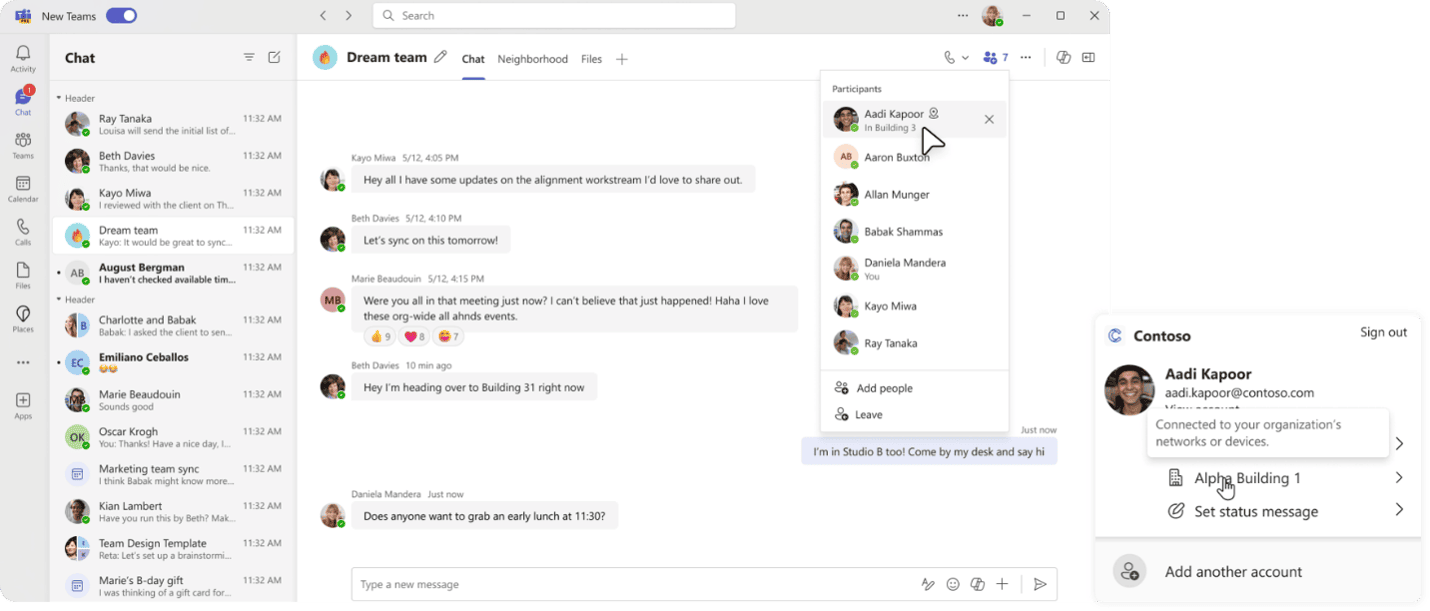
Microsoft, iş yerlerinde ekip koordinasyonunu kolaylaştırmak amacıyla Microsoft Teams ve Microsoft Places platformlarına yeni bir özellik ekliyor. Bu özellik sayesinde kullanıcılar, şirket Wi-Fi ağına bağlandıklarında otomatik olarak çalışma konumlarını güncelleyebilecekler. Manuel durum güncellemelerine gerek kalmadan, gerçek zamanlı ofis katılımını takip etmek mümkün hale gelecek.
Sorun ve Çözüm Yaklaşımı
Mevcut Durumun Değerlendirilmesi
Geleneksel ofis ortamlarında çalışanlar, fiziksel olarak ofiste olduklarında bile durumlarını manuel olarak "Mevcut", "Ofiste" veya "Çevrimdışı" olarak ayarlamak zorunda kalıyorlardı. Bu süreç hem zaman kaybına neden oluyor hem de ekip koordinasyonunda gecikmelere yol açıyordu. Microsoft, bu sorunu çözmek için Wi-Fi tabanlı otomatik konum güncellemesi özelliğini hayata geçiriyor.
Çözümün Temel Bileşenleri
Yeni sistem aşağıdaki bileşenlere dayanmaktadır:
- Microsoft Places: Kuruluşun fiziksel konumlarını ve alanlarını yöneten platform.
- Microsoft Teams: Ekip iletişimi ve işbirliği için kullanılan ana araç.
- Wi-Fi Ağları: Kurumsal ağlara bağlanıldığında otomatik tetiklenen konum güncellemeleri.
- Mevcut Durum Sinyalleri: Takvim uygunluğu, çevre birimleri (örneğin Bluetooth cihazları) ve diğer varlık verileri.
Adım Adım Kurulum ve Yapılandırma
Ön Koşullar
Bu özelliği kullanabilmek için aşağıdaki gereksinimlerin karşılanması gerekmektedir:
- Microsoft 365 E3/E5 veya Microsoft Teams lisansına sahip olunması.
- Microsoft Places uygulamasının kurulu olması. (Varsayılan olarak Teams uygulamasıyla entegre gelir.)
- Kurumsal Wi-Fi ağının Microsoft'un desteklediği bir ağ olması. (Genellikle Azure AD tabanlı kimlik doğrulama kullanan ağlar desteklenir.)
- Kullanıcıların Azure AD'de doğru konum bilgilerinin tanımlanmış olması.
Yapılandırma Adımları
-
Microsoft Teams Yönetici Merkezi'ne erişim:
1. https://admin.teams.microsoft.com adresine gidin. 2. Sol menüden "Teams" > "Teams uygulamaları" > "Uygulama ilkeleri" seçeneğine tıklayın. 3. "Microsoft Places" uygulamasını bulun ve ilgili ilkeleri düzenleyin. -
Wi-Fi Tabanlı Konum Güncellemesi Ayarlarının Etkinleştirilmesi:
1. https://admin.microsoft.com adresine gidin ve "Microsoft 365 admin center"a giriş yapın.
2. Sol menüden "Teams" > "Teams uygulamaları" > "Konum bildirimleri" seçeneğine gidin.
3. "Wi-Fi tabanlı otomatik konum güncellemesi" seçeneğini etkinleştirin.
4. İstenirse, hangi Wi-Fi ağlarının bu özelliği tetikleyeceğini belirleyin (örneğin, şirket içi ağlar).
⚠️ Uyarı: Bu özelliği etkinleştirmeden önce, kullanıcıların şirket Wi-Fi ağına bağlanırken Azure AD kimlik doğrulaması yapmalarını sağlayın. Aksi takdirde, konum güncellemeleri doğru çalışmayabilir.
-
Kullanıcı Konumlarının Tanımlanması:
Azure Active Directory (Azure AD) üzerinden kullanıcıların ofis konumlarını tanımlayın:
1. https://portal.azure.com adresine gidin.
2. "Azure Active Directory" > "Kullanıcılar" > ilgili kullanıcıyı seçin.
3. "Konumlar" bölümünde, kullanıcının ofis konumunu (örneğin, "İstanbul Ofisi - Kat 3") ekleyin.
4. Değişiklikleri kaydedin.
💡 İpucu: Konum adlarını standartlaştırın (örneğin, "Ofis Adı - Kat X") ki ekip üyeleri kolayca anlayabilsin.
-
Teams Uygulamasında Konum Bildirimlerinin Doğrulanması:
Kullanıcılar, aşağıdaki adımları izleyerek otomatik konum güncellemelerini test edebilirler:
1. Cihazınızı şirket Wi-Fi ağına bağlayın.
2. Microsoft Teams uygulamasını açın.
3. Profil resminizin üzerine tıklayın ve "Mevcut durum" bölümünü kontrol edin.
   - Durum otomatik olarak "Ofiste [Konum Adı]" olarak güncellenmelidir.
4. Farklı bir Wi-Fi ağına bağlandığınızda (örneğin, ev ağında), durumun "Çevrimdışı" olarak değiştiğinden emin olun.
Otomatik Konum Güncellemesi Nasıl Çalışır?
Sistem aşağıdaki adımları izleyerek çalışır:
- Wi-Fi Bağlantısı: Kullanıcı şirket Wi-Fi ağına bağlandığında, cihazın MAC adresi ve ağ adı (SSID) Azure AD tarafından doğrulanır.
- Kimlik Doğrulama: Azure AD, kullanıcının kimliğini doğrular ve şirket içi konumunu eşleştirir.
- Durum Güncellemesi: Microsoft Teams, kullanıcının durumunu otomatik olarak "Ofiste [Konum Adı]" olarak ayarlar.
- Ekip Bildirimi: Ekip üyeleri, kullanıcının ofiste olduğunu ve hangi konumda bulunduğunu Teams arayüzünde görebilirler.
Avantajlar ve Kullanım Senaryoları
Ekibiniz için Avantajlar
- Zaman Tasarrufu: Manuel durum güncellemelerine gerek kalmaz, böylece çalışanlar daha önemli görevlere odaklanabilir.
- Gerçek Zamanlı Görünürlük: Ekip liderleri, hangi çalışanların ofiste olduğunu anında görebilir ve planlamalarını buna göre yapabilir.
- Doğru Raporlama: Ofis katılım verileri otomatik olarak kaydedilir ve raporlama araçlarında kullanılabilir.
- Daha İyi Koordinasyon: Toplantı odası rezervasyonları ve yüz yüze görüşmeler daha verimli planlanabilir.
Örnek Kullanım Senaryoları
-
Yüz Yüze Toplantıların Planlanması:
Bir ekip lideri, hangi ekip üyelerinin ofiste olduğunu görmek için Teams'teki "İnsanlar" bölümüne bakabilir. Böylece, anında yüz yüze toplantılar organize edilebilir.
-
Esnek Çalışma Politikalarının Uygulanması:
Şirketler, ofis katılım politikalarını (örneğin, belirli günlerde ofiste bulunma zorunluluğu) bu sistemle kolayca izleyebilir ve raporlayabilir.
-
Konum Tabanlı Güvenlik Politikaları:
Kritik sistemlere yalnızca belirli ofis konumlarından erişim sağlanabilir. Otomatik konum güncellemeleri, bu politikaların uygulanmasını kolaylaştırır.
Sık Karşılaşılan Sorunlar ve Çözümleri
1. Konum Güncellemesi Olmuyor
Nedenleri:
- Wi-Fi ağı Azure AD tarafından doğrulanmıyor.
- Kullanıcının Azure AD'deki konum bilgisi eksik veya yanlış.
- Teams uygulaması güncel değil.
Çözüm:
- Wi-Fi ağının Azure AD kimlik doğrulamasıyla çalıştığından emin olun.
- Kullanıcının Azure AD'deki konum bilgilerini kontrol edin ve düzeltin.
- Teams uygulamasını en son sürüme güncelleyin.
2. Yanlış Konum Bildirimi
Nedenleri:
- Kullanıcının ofis konumu yanlış tanımlanmış.
- Cihazın Wi-Fi ağına bağlanırken farklı bir konum algılaması.
Çözüm:
- Azure AD'deki konum bilgilerini doğrulayın ve gerekirse düzeltin.
- Cihazın Wi-Fi ağına bağlanırken doğru konumu algıladığından emin olun (örneğin, şirket içi ağlarda).
3. Güvenlik ve Gizlilik Endişeleri
⚠️ Dikkat: Bu özelliği kullanırken aşağıdaki konulara dikkat edilmelidir:
- Veri Toplama: Konum verileri yalnızca şirket içi ağlarda ve Teams uygulamasıyla sınırlı tutulmalıdır.
- Kullanıcı Onayı: Kullanıcılar, konum verilerinin toplanmasına onay vermelidir (GDPR ve yerel veri koruma yasaları çerçevesinde).
- Veri Saklama: Konum verileri, şirket politikalarına uygun olarak saklanmalı ve periyodik olarak temizlenmelidir.
İpuçları ve En İyi Uygulamalar
- Standartlaştırılmış Konum Adları: Tüm kullanıcılar için konum adlarını standartlaştırın (örneğin, "İstanbul Ofisi - Kat 3").
- Test Ortamı: Özelliği etkinleştirmeden önce, küçük bir kullanıcı grubuyla test edin ve geri bildirimleri değerlendirin.
- Eğitim ve Duyuru: Kullanıcılara yeni özelliğin nasıl çalıştığını ve avantajlarını anlatan bir eğitim veya duyuru yayınlayın.
- Politika Oluşturma: Şirket içinde ofis katılım politikaları oluşturun ve bu politikaları uygulamak için otomatik konum güncellemelerini kullanın.
Sonuç
Microsoft Teams ve Microsoft Places'in yeni Wi-Fi tabanlı otomatik ofis kontrolleri özelliği, ekip koordinasyonunu ve ofis katılımının izlenmesini büyük ölçüde kolaylaştıracak. Manuel durum güncellemelerine gerek kalmadan, gerçek zamanlı görünürlük sağlayan bu sistem, hem çalışanların hem de yöneticilerin verimliliğini artıracak. Doğru yapılandırma ve kullanıcı eğitimiyle, bu özellik şirketler için değerli bir araç haline gelecektir.