Sorun Tanımı
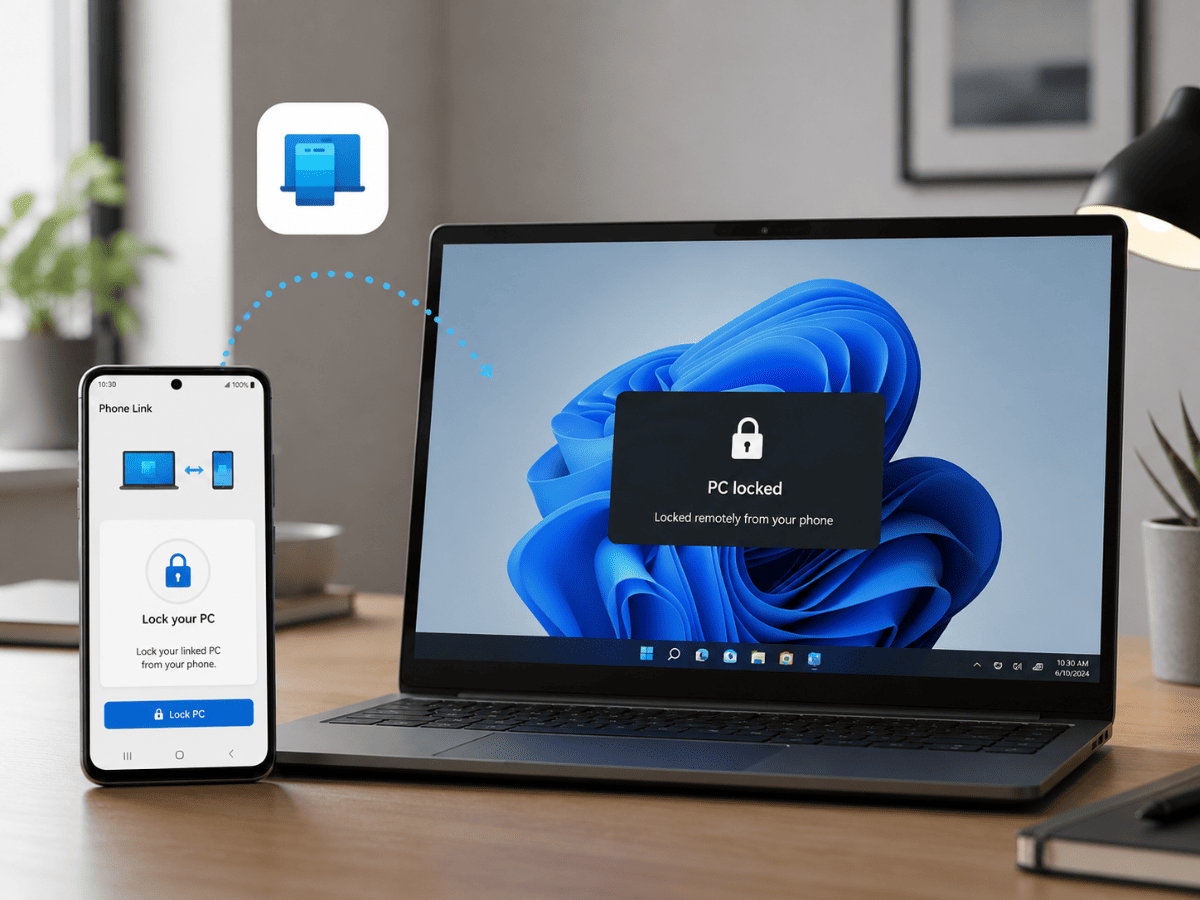
Çalışma sırasında masaüstü bilgisayarınızı kilitlemeyi unuttuğunuzda, cihazınızın güvenliği risk altında kalabilir. Özellikle ofis ortamlarında veya halka açık alanlarda çalışırken, uzaktan erişim yoluyla PC'nizin güvenliğini sağlamak önemlidir. Microsoft'un Phone Link uygulaması, Android kullanıcılarına bu sorunu çözmek için yeni bir uzaktan kilitleme özelliği sunmaktadır.
Çözüm Adımları
1. Gereksinimlerin Kontrolü
Bu özelliği kullanabilmek için aşağıdaki gereksinimlerin karşılanması gerekmektedir:
- İşletim Sistemi: Windows 10 (1909 ve üzeri) veya Windows 11.
- Uygulama Sürümü: Phone Link uygulaması hem Android hem de Windows için en güncel sürüme sahip olmalıdır.
- Bağlantı: Android cihaz ve Windows PC aynı Wi-Fi ağına bağlı olmalı veya mobil veri üzerinden bağlantı kurulmalıdır.
- Hesap Senkronizasyonu: Microsoft hesabınızla hem Android cihazınızda hem de Windows PC'de oturum açılmış olmalıdır.
2. Phone Link Uygulamasının Kurulumu
- Windows PC'de Kurulum:
- Microsoft Store üzerinden Phone Link uygulamasını indirin ve kurun.
- Uygulamayı açın ve Microsoft hesabınızla oturum açın.
- Bilgisayarınızın ve telefonunuzun aynı ağa bağlı olduğundan emin olun.
- Android Cihazda Kurulum:
- Google Play Store üzerinden Phone Link uygulamasını indirin ve kurun.
- Uygulamayı açın ve Microsoft hesabınızla oturum açın.
- Uygulama, otomatik olarak Windows PC'nizi algılayacaktır.
3. Uzaktan PC Kilitleme İşlemi
- Bağlantı Kontrolü: Android cihazınızda Phone Link uygulamasını açın ve Windows PC'nizin bağlı olduğunu doğrulayın.
- Kilitleme İşlemi:
- Phone Link uygulamasındaki ana ekranda, bağlı olan PC'nizin altında yer alan Kilitle (Lock) düğmesine dokunun.
- Uygulama, PC'nizin kilitleneceğini onaylamanızı isteyecektir. Onay vermek için Evet (Yes) seçeneğine dokunun.
- Windows PC'niz otomatik olarak kilitlenecek ve ekran koruyucu devreye girecektir.
4. Alternatif Kilitleme Yöntemleri
Eğer Phone Link uygulaması çalışmıyorsa veya bağlantı sorunu yaşanıyorsa, aşağıdaki alternatif yöntemleri kullanabilirsiniz:
- Windows Tuş Kombinasyonu:
- Windows tuşu + L tuşuna aynı anda basın.
- Bu, doğrudan PC'nizi kilitleyecektir.
- Uzaktan Masaüstü Bağlantısı:
- Başka bir cihazdan Windows PC'nize uzaktan masaüstü bağlantısı kurun.
- Bağlandıktan sonra, Windows tuşu + L tuşuna basarak PC'yi kilitleyin.
- PowerShell Komutu:
rundll32.exe user32.dll,LockWorkStationBu komut, komut istemcisinde (Command Prompt) veya PowerShell'de çalıştırılarak PC'yi kilitleyebilir.
Önemli Uyarılar ve İpuçları
Uyarı 1: Phone Link uygulaması, sadece Android cihazlar için uzaktan kilitleme özelliği sunmaktadır. iOS kullanıcıları bu özelliği kullanamaz.
Uyarı 2: Uzaktan kilitleme işlemi sırasında, PC'niz internete bağlı olmalıdır. Aksi takdirde, kilitleme işlemi gerçekleşmeyebilir.
İpucu 1: Phone Link uygulamasında, PC'nizin bağlı olup olmadığını düzenli olarak kontrol edin. Bağlantı sorunları yaşanıyorsa, uygulamayı yeniden başlatın.
İpucu 2: Uzaktan kilitleme işlemini otomatikleştirmek için, üçüncü parti otomasyon araçları (örneğin, Tasker) kullanabilirsiniz. Bu sayede, belirli bir konumda bulunduğunuzda veya belirli bir saatte PC'niz otomatik olarak kilitlenebilir.
Sıkça Sorulan Sorular
S: Phone Link uygulamasıyla PC'yi kilitledikten sonra, nasıl yeniden açabilirim?
A: PC'yi kilitledikten sonra, Windows oturum açma ekranı görünecektir. Kullanıcı adınızı ve şifrenizi girerek PC'nizi yeniden açabilirsiniz.
S: Phone Link uygulaması, PC'yi otomatik olarak kilitleyebilir mi?
A: Şu anda, Phone Link uygulaması sadece manuel kilitleme özelliği sunmaktadır. Otomatik kilitleme için üçüncü parti araçlara ihtiyaç duyulmaktadır.
S: Phone Link uygulaması, PC'yi kapatabilir mi?
A: Hayır, Phone Link uygulaması sadece PC'yi kilitleme özelliği sunmaktadır. PC'yi kapatmak için farklı yöntemler kullanmanız gerekmektedir.