Giriş
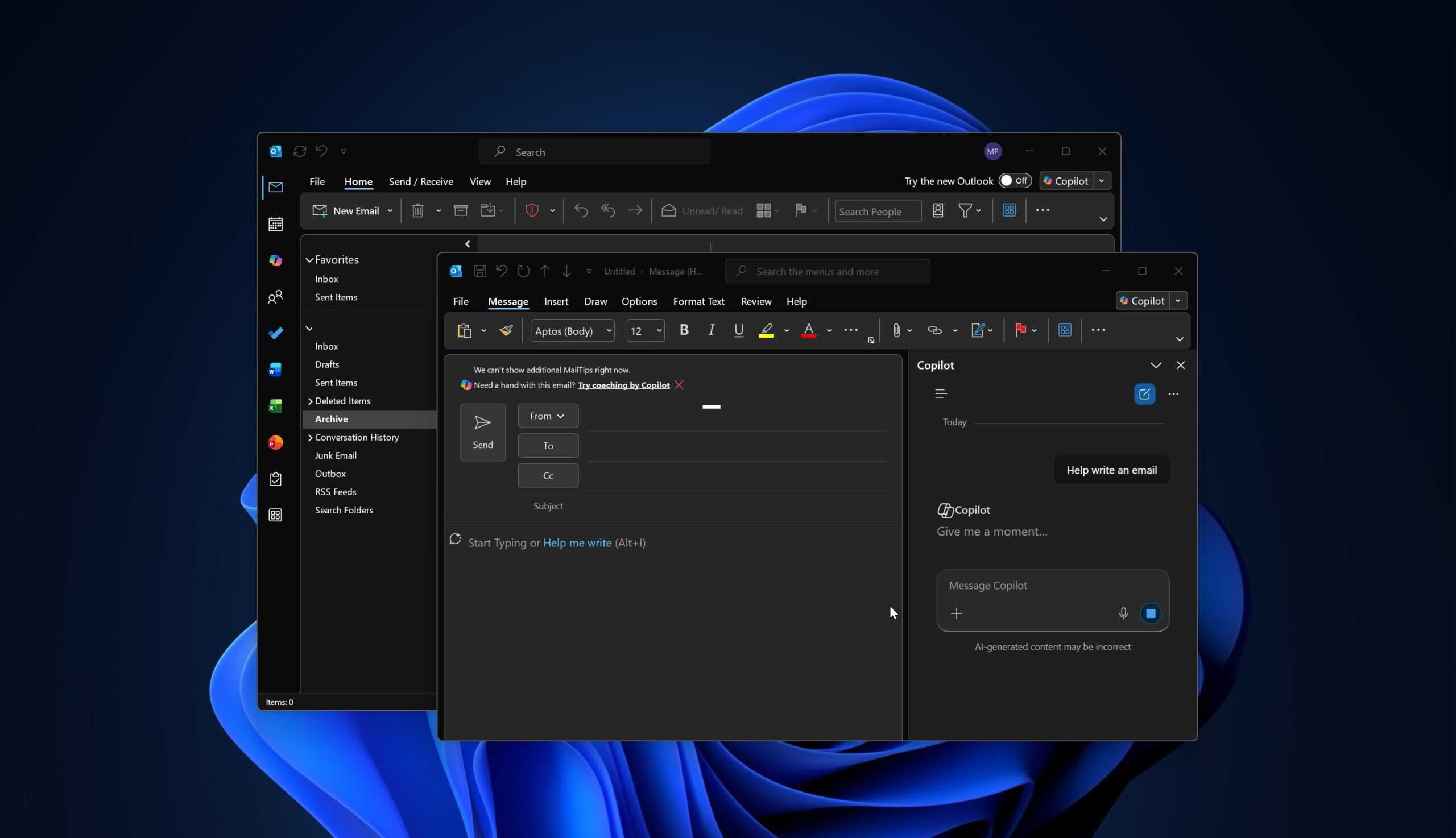
Microsoft, Outlook Classic kullanıcıları için Copilot özelliklerini 2026 yılının sonuna kadar otomatik olarak etkinleştireceğini duyurdu. Bu gelişme, kullanıcıların e-posta taslaklarını hazırlarken ve iyileştirirken yapay zeka destekli araçlardan yararlanmalarını sağlayacak. Outlook Classic, uzun yıllardır kullanılan ve birçok işletme tarafından tercih edilen bir e-posta istemcisidir. Ancak Microsoft, yeni özellikler geliştirmeyi durdurmuş ve kullanıcıları daha modern bir seçenek olan New Outlook uygulamasına geçmeye teşvik etmektedir.
Sorun
Outlook Classic, kullanıcıların e-postalarını daha verimli bir şekilde yönetmelerini sağlayan birçok yerleşik özelliğe sahiptir. Ancak, yapay zeka destekli araçların ve otomatik iyileştirme özelliklerinin eksikliği nedeniyle kullanıcılar, manuel olarak daha fazla uğraşmak zorunda kalmaktadır. Microsoft'un bu adımı, kullanıcıların e-posta oluşturma sürecini daha akıllı ve otomatik hale getirerek verimliliği artırmayı hedeflemektedir. Copilot, e-posta taslaklarınızı oluştururken ve iyileştirirken size yardımcı olacak yapay zeka tabanlı bir araçtır.
Çözüm
Microsoft, Outlook Classic kullanıcıları için Copilot özelliklerini 2026 yılının sonuna kadar otomatik olarak etkinleştirecektir. Bu özellik, aşağıdaki adımlarla kullanılabilir hale gelecektir:
Adım 1: Microsoft 365 Copilot Lisansına Sahip Olun
Copilot özelliklerinden yararlanabilmek için, kullanıcıların Microsoft 365 Copilot lisansına sahip olması gerekmektedir. Microsoft, bu lisansı artık temel aboneliklerin standart seçeneği olarak sunmaktadır. Lisans sahibi olmayan kullanıcılar, aşağıdaki adımları izleyerek lisansı edinebilirler:
- Microsoft 365 yönetici hesabınıza giriş yapın.
- Microsoft 365 Yönetici Merkezi'ne gidin.
- Sol menüden Faturalandırma > Abonelikler seçeneğine tıklayın.
- Mevcut aboneliklerinizi görüntüleyin ve Copilot ekleyerek lisansınızı yükseltin.
⚠️ Uyarı: Copilot lisansı, temel Microsoft 365 aboneliklerine göre daha yüksek maliyetlidir. Lisans satın almadan önce maliyet analizi yapmanız önerilir.
Adım 2: Outlook Classic'in Güncel Olduğundan Emin Olun
Copilot özelliklerinin otomatik olarak etkinleştirilebilmesi için Outlook Classic'in en son sürümüne sahip olmanız gerekmektedir. Güncelleme işlemi aşağıdaki adımlarla gerçekleştirilebilir:
- Outlook Classic uygulamasını açın.
- Aşağıdaki adımları izleyerek güncellemeyi başlatın:
Dosya > Office Hesabı > Güncellemeler > Şimdi Güncelle - Güncelleme tamamlandıktan sonra uygulamayı yeniden başlatın.
Adım 3: Copilot'un Otomatik Etkinleştirilmesini Bekleyin
Microsoft, Copilot özelliklerini 2026 yılının sonuna kadar otomatik olarak etkinleştireceğini duyurdu. Bu özellik, kullanıcılar tarafından herhangi bir ek yapılandırma gerektirmeden devreye alınacaktır. Copilot'un etkinleştirilmesiyle birlikte, e-posta taslaklarınızı oluştururken ve iyileştirirken aşağıdaki özelliklerden yararlanabileceksiniz:
- E-postalarınızı otomatik olarak özetleyin ve iyileştirin.
- Cümlelerinizi daha profesyonel hale getirin.
- Taslaklarınızı hızlı bir şekilde oluşturun ve göndermeye hazır hale getirin.
Uygulama ve Kullanım
Copilot'un Outlook Classic'teki kullanımı oldukça basittir. Aşağıdaki adımları izleyerek e-posta taslaklarınızı iyileştirin:
- Outlook Classic'te yeni bir e-posta oluşturun.
- E-postanızı yazmaya başladıktan sonra, Copilot otomatik olarak önerilerde bulunacaktır.
- Önerileri inceleyin ve gerekirse kabul edin veya reddedin.
Örnek Kullanım:
1. E-postanızın konusunu ve içeriğini yazın.
2. Copilot, e-postanızın tonunu ve yapısını otomatik olarak iyileştirir.
3. Gerekirse, "Daha profesyonel bir şekilde ifade edin" düğmesine tıklayarak önerileri alın.
İpuçları
💡 İpucu: Copilot'un önerilerini kullanırken, e-postanızın amacına ve hedef kitlenize uygun olduğunu kontrol edin. Copilot'un önerileri, genel olarak profesyonel bir ton sağlasa da, içerik ve bağlam açısından son kontrolleri sizin yapmanız önemlidir.
Sorun Giderme
Copilot özelliklerinin otomatik olarak etkinleştirilmemesi durumunda aşağıdaki adımları izleyin:
- Lisans Kontrolü: Microsoft 365 Yönetici Merkezi'nde Copilot lisansınızın aktif olduğundan emin olun.
- Uygulama Güncellemesi: Outlook Classic'in en son sürümüne sahip olduğunuzdan emin olun.
- Bildirimleri Kontrol Edin: Microsoft'un resmi duyurularını ve bildirimlerini takip edin. Copilot'un etkinleştirilmesiyle ilgili herhangi bir gecikme veya sorun olması durumunda, Microsoft'un destek sayfasından bilgi alabilirsiniz.
Sonuç
Microsoft'un Outlook Classic'e Copilot özelliklerini otomatik olarak etkinleştirme planı, kullanıcıların e-posta oluşturma sürecini daha verimli ve akıllı hale getirmeyi hedeflemektedir. Bu özellikten yararlanmak için, kullanıcıların Microsoft 365 Copilot lisansına sahip olmaları gerekmektedir. Copilot'un otomatik etkinleştirilmesiyle birlikte, e-posta taslaklarınızı daha hızlı ve profesyonel bir şekilde oluşturabilirsiniz. Bu gelişme, özellikle yoğun e-posta trafiği olan kullanıcılar için büyük bir kolaylık sağlayacaktır.