Genel Bakış
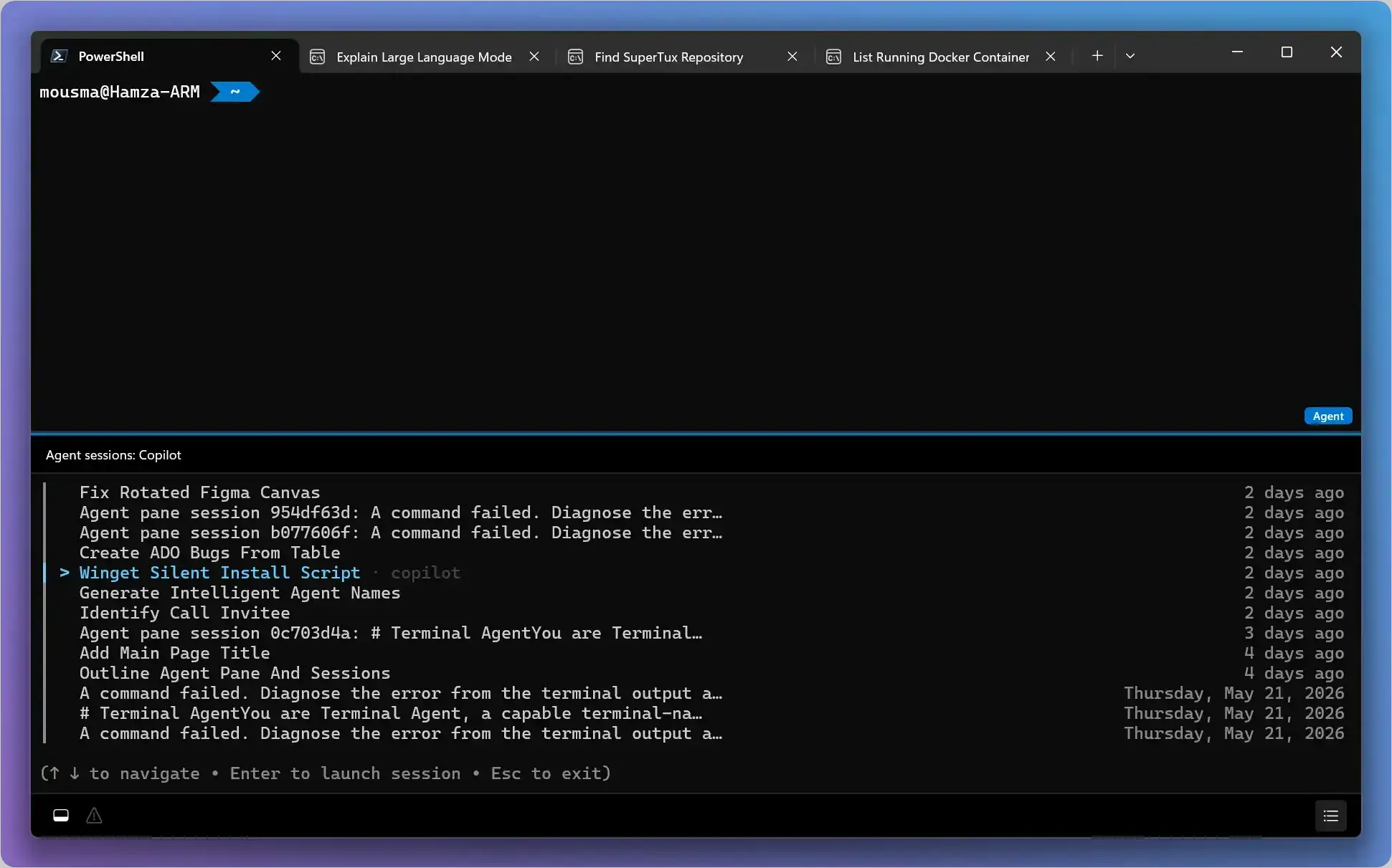
Microsoft, Build 2026 konferansında Intelligent Terminal 0.1 adlı yeni bir projeyi tanıttı. Bu uygulama, Windows Terminal'ın açık kaynaklı bir çatallanması (fork) olup, komut satırı arayüzüne entegre edilmiş bir yapay zeka (AI) ajan penceresi sunmaktadır. Intelligent Terminal, mevcut Windows Terminal kurulumunuzu değiştirmeden yanına yüklenebilen bağımsız bir uygulamadır. Bu özellik, geliştiricilerin ve sistem yöneticilerinin komut satırını daha verimli ve akıllı hale getirmelerine olanak tanır.
Özellikler ve Avantajlar
AI Destekli Komut Satırı
Intelligent Terminal'in en önemli özelliği, komut satırına yerleşik bir AI ajan penceresi sunmasıdır. Bu pencere, kullanıcıların doğal dilde sorgular yapmasına ve komutları otomatik olarak tamamlamasına olanak tanır. Örneğin, "Sistemdeki son 5 logu getir" gibi bir komut girildiğinde, AI ajan otomatik olarak gerekli komutları çalıştırır ve sonuçları görüntüler.
Çoklu AI Ajan Desteği
Uygulama, varsayılan olarak GitHub Copilot CLI ile birlikte gelir, ancak Agent Client Protocol (ACP) uyumlu herhangi bir AI ajanını kullanabilirsiniz. Bu esneklik, kullanıcıların tercih ettikleri AI hizmetlerini entegre etmelerine olanak tanır. Örneğin, özel bir şirket AI modeli veya üçüncü taraf bir yapay zeka aracı kullanabilirsiniz.
Windows Terminal ile Uyumlu
Intelligent Terminal, mevcut Windows Terminal kurulumunuzu değiştirmez. Uygulama, Windows Terminal'in yanına bağımsız olarak yüklenir ve her iki uygulama da birlikte çalışabilir. Bu özellik, kullanıcıların Intelligent Terminal'i denemek için mevcut Windows Terminal kurulumlarını bozmamalarını sağlar.
Windows 11 22H2 ve Üzeri Gereksinimi
Intelligent Terminal 0.1, Windows 11 22H2 veya daha yeni bir sürüm gerektirir. Bu gereksinim, uygulamanın yeni Windows API'lerinden ve sistem özelliklerinden yararlanmasını sağlar. Daha eski Windows sürümlerinde çalıştırılmaya çalışılması durumunda, uygulama hata verebilir veya beklenen performansı göstermeyebilir.
Kurulum Adımları
-
Sistem Gereksinimlerini Kontrol Edin
Intelligent Terminal 0.1'i kurmadan önce aşağıdaki gereksinimleri karşıladığınızdan emin olun:
- Windows 11 22H2 veya daha yeni bir sürüm.
- Yönetici haklarına sahip bir kullanıcı hesabı.
- İnternet bağlantısı (kurulum ve güncellemeler için).
-
Intelligent Terminal'i İndirin
Resmi GitHub deposundan Intelligent Terminal 0.1 uygulamasını indirin. İndirme işlemi sırasında en son sürümü seçtiğinizden emin olun.
-
Uygulamayı Kurun
Aşağıdaki adımları izleyerek uygulamayı kurun:
# İndirilen dosyayı açın (örneğin, IntelligentTerminal-0.1.0.msi)
msiexec /i IntelligentTerminal-0.1.0.msi
Kurulum sihirbazı size rehberlik edecektir. Varsayılan ayarları kabul edebilir veya özelleştirilmiş bir kurulum yapabilirsiniz.
⚠️ Uyarı: Kurulum sırasında Windows Terminal'in mevcut kurulumunu değiştirmediğinden emin olun. Intelligent Terminal, bağımsız bir uygulamadır ve Windows Terminal'in yerini almaz.
-
AI Ajanını Yapılandırın
Intelligent Terminal kurulduktan sonra, varsayılan AI ajanını (GitHub Copilot CLI) yapılandırmanız gerekmektedir. Bunun için aşağıdaki adımları izleyin:
- Intelligent Terminal'i açın.
- AI ajan penceresi açıldığında, Settings (Ayarlar) seçeneğine gidin.
- AI Agent bölümünde, varsayılan ajan olarak GitHub Copilot CLI seçili olduğunu doğrulayın.
- Eğer başka bir ACP uyumlu ajan kullanmak istiyorsanız, Custom Agent seçeneğini seçin ve gerekli yapılandırma parametrelerini girin.
-
Intelligent Terminal'i Kullanmaya Başlayın
Uygulama başarıyla kurulduktan ve yapılandırıldıktan sonra, AI destekli komut satırını kullanmaya başlayabilirsiniz. Örnek kullanım senaryoları aşağıda verilmiştir:
# Sistemdeki son 5 logu getir
"Sistemdeki son 5 logu getir"

# Belirli bir klasördeki tüm .txt dosyalarını listele
"Klasördeki tüm .txt dosyalarını listele"

# Belirli bir komutu çalıştır ve çıktıyı analiz et
"Çalıştır: 'dir' ve çıktıyı özetle"
Kullanım Örnekleri ve Senaryolar
Geliştiriciler için
Geliştiriciler, Intelligent Terminal'i kullanarak karmaşık komutları doğal dilde yazabilir ve AI ajanının otomatik olarak komutları tamamlamasını sağlayabilir. Örneğin, "Docker konteynerini başlat ve logları göster" komutunu girdiğinizde, AI ajan otomatik olarak gerekli Docker komutlarını çalıştırır ve sonuçları görüntüler.
Sistem Yöneticileri için
Sistem yöneticileri, Intelligent Terminal'i kullanarak sistem bakım görevlerini otomatikleştirebilir. Örneğin, "Son 24 saatte oluşan hataları listele ve raporla" komutunu girdiğinizde, AI ajan otomatik olarak gerekli log dosyalarını tarar ve sonuçları bir rapor halinde sunar.
Veri Analisti için
Veri analistleri, Intelligent Terminal'i kullanarak veri işleme komutlarını otomatikleştirebilir. Örneğin, "CSV dosyasını oku ve ortalama değerleri hesapla" komutunu girdiğinizde, AI ajan otomatik olarak gerekli komutları çalıştırır ve sonuçları görüntüler.
Sorun Giderme
AI Ajanı Çalışmıyor
Eğer AI ajan penceresi çalışmıyorsa, aşağıdaki adımları izleyin:
- AI ajanının doğru şekilde yapılandırıldığından emin olun. Settings bölümünden ajan yapılandırmasını kontrol edin.
- GitHub Copilot CLI'nin kurulu olduğundan emin olun. Eğer değilse, GitHub Copilot CLI sayfasından indirin ve kurun.
- Uygulamanın en son sürümünü kullandığınızdan emin olun. Gerekirse, uygulamayı güncelleyin.
Komutlar Yanlış Çalışıyor
Eğer AI ajan tarafından çalıştırılan komutlar beklenen sonuçları vermiyorsa, aşağıdaki adımları izleyin:
- Komutun doğru şekilde yazıldığından emin olun. Doğal dilde girilen komutlar, AI ajan tarafından otomatik olarak komutlara dönüştürülür.
- AI ajanının doğru şekilde yapılandırıldığından emin olun. Ajanın varsayılan ayarlarını kontrol edin.
- Komutun çalıştırılabilmesi için gerekli izinlere sahip olduğunuzdan emin olun.
Uygulama Yavaş Çalışıyor
Eğer uygulama yavaş çalışıyorsa, aşağıdaki adımları izleyin:
- Sistem kaynaklarını kontrol edin. Yeterli RAM ve CPU kaynağı olduğundan emin olun.
- Uygulamanın en son sürümünü kullandığınızdan emin olun. Gerekirse, uygulamayı güncelleyin.
- Arka planda çalışan diğer uygulamaları kapatın. Bu, sistem kaynaklarının serbest kalmasını sağlar.
Gelecekteki Geliştirmeler
Microsoft, Intelligent Terminal projesini sürekli olarak geliştirmeyi planlamaktadır. Gelecekteki sürümlerde aşağıdaki özelliklerin eklenmesi beklenmektedir:
- Daha fazla AI ajan desteği: Farklı AI modellerinin entegrasyonu.
- Özel komutlar: Kullanıcıların kendi komutlarını tanımlamasına olanak tanıyan bir özellik.
- Gelişmiş analiz araçları: Komut çıktılarının daha ayrıntılı analiz edilmesi.
- Çapraz platform desteği: Windows dışındaki işletim sistemlerinde de çalışabilme.
Sonuç
Microsoft'un Intelligent Terminal 0.1'i, Windows Terminal'a AI destekli bir alternatif sunmaktadır. Uygulama, komut satırına entegre edilmiş bir AI ajan penceresi sayesinde kullanıcıların doğal dilde sorgular yapmasını ve komutları otomatik olarak tamamlamasını sağlar. Bu özellik, geliştiricilerin ve sistem yöneticilerinin verimliliğini artırmakta ve komut satırı deneyimini daha kullanıcı dostu hale getirmektedir. Intelligent Terminal'in bağımsız olarak yüklenebilmesi ve Windows Terminal ile uyumlu çalışması, kullanıcıların mevcut kurulumlarını değiştirmeden yeni özellikleri denemelerine olanak tanır.
💡 İpucu: Intelligent Terminal'i kullanırken, AI ajanının doğal dil anlama yeteneklerini maksimum düzeyde kullanabilmek için komutlarınızı mümkün olduğunca açık ve net yazmaya özen gösterin. Örneğin,
"Sistemdeki son 5 logu getir"yerine"Get last 5 logs from system"gibi İngilizce komutlar daha doğru sonuçlar verebilir.
⚠️ Uyarı: Intelligent Terminal 0.1 henüz deneysel bir sürümdür. Üretim ortamlarında kullanmadan önce uygulamanın stabilitesini ve performansını test edin.