Giriş
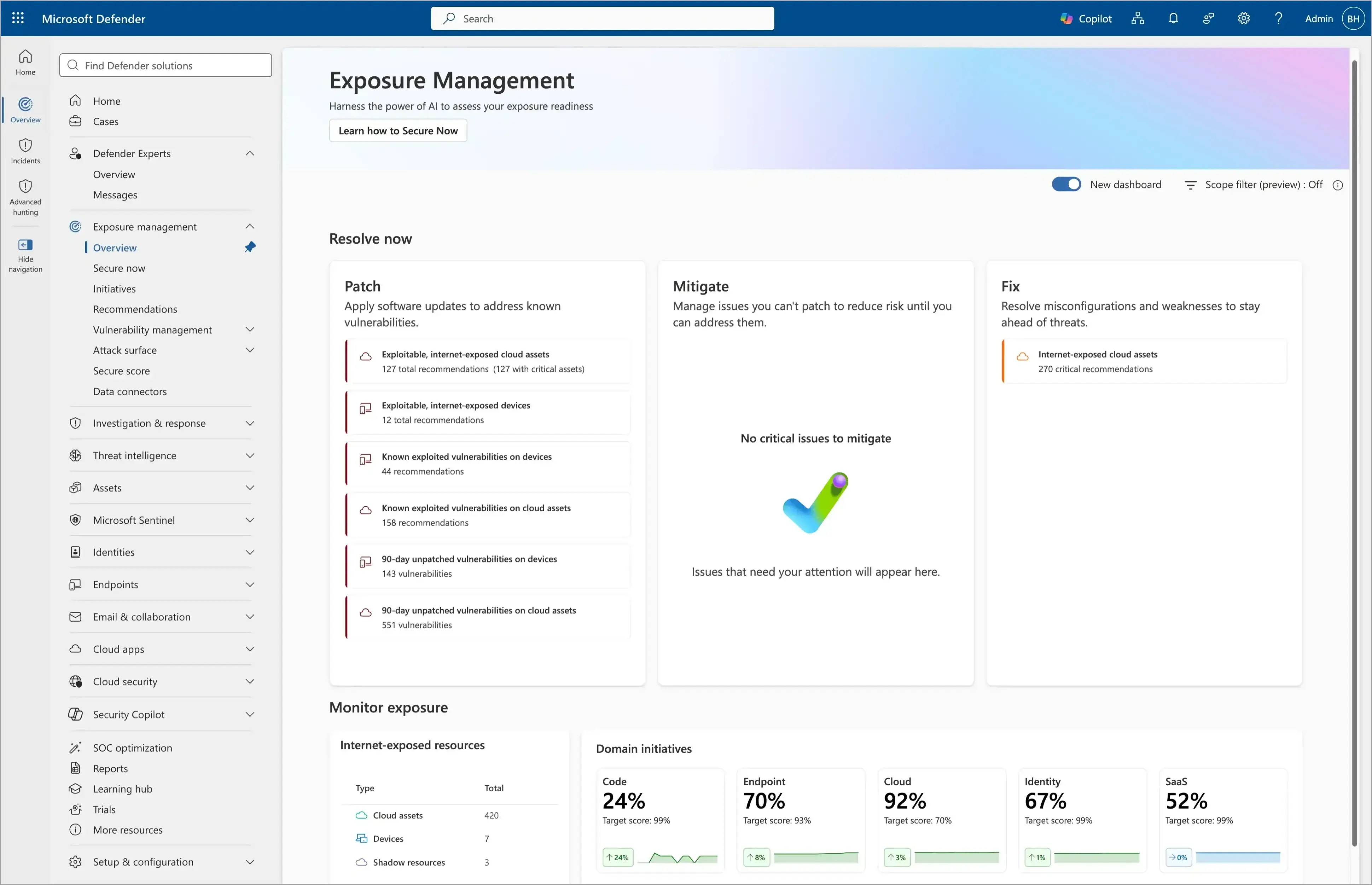
Microsoft, Microsoft Defender Portal içerisinde yer alan Microsoft Security Exposure Management (MSEM) kontrol panelini yeniden tasarladı. Bu yenilik, halka açık önizleme aşamasında olan yeni arayüzüyle güvenlik bulgularınızı tek bir merkezden yönetmenize ve ortamınızdaki kritik güvenlik açıklarını önceliklendirmenize olanak tanır. Özellikle Resolve Now adı verilen yeni özellik sayesinde, zafiyetler, yanlış yapılandırmalar ve internete maruz kalan varlıklar hızla tespit edilerek giderilebilir. Bu makalede, yeni kontrol panelinin kullanımına dair adım adım rehber sunulmakta ve kritik güvenlik açıklarının nasıl hızla çözülebileceği açıklanmaktadır.
Sorun Tanımı
Günümüzde kurumlar, çeşitli güvenlik araçlarından gelen uyarıların ve raporların karmaşıklığı nedeniyle alert fatigue (uyarı yorgunluğu) sorunu yaşamaktadır. Bu durum, güvenlik ekiplerinin gerçekten kritik olan tehditleri diğerlerinden ayırt etmesini zorlaştırmakta ve müdahale süreçlerini yavaşlatmaktadır. Microsoft'un yeni MSEM kontrol paneli, bu soruna çözüm olarak geliştirilmiş olup, aşağıdaki temel sorunları hedef almaktadır:
- Güvenlik açıklarının ve yanlış yapılandırmaların merkezi bir noktadan yönetilememesi
- Kritik risklerin tespitinde yaşanan gecikmeler
- Çok sayıda uyarı arasında kaybolma ve önceliklendirme zorluğu
- İnternet maruziyetinin (exposure) yeterince izlenememesi
Çözüm: Microsoft Security Exposure Management Kontrol Paneli
Yeni MSEM kontrol paneli, aşağıdaki özellikleriyle güvenlik ekiplerine önemli avantajlar sunmaktadır:
- Tek Merkezden Yönetim: Tüm güvenlik bulguları (vulnerabilities, misconfigurations, internet-exposed assets) tek bir ekran üzerinden izlenebilir ve yönetilebilir.
- Önceliklendirme Sistemi: Kritik riskler, orta düzey riskler ve düşük riskler renk kodlamasıyla ayrıştırılır. Böylece ekipler, en acil müdahale gerektiren alanlara odaklanabilir.
- Resolve Now Özelliği: Kritik risklerin hızla tespit edilmesini ve çözülmesini sağlayan otomatik ve manuel müdahale seçenekleri sunar.
- Uyarı Yorgunluğunun Azaltılması: Gereksiz uyarılar filtrelenerek, ekiplerin sadece önemli tehditlere odaklanması sağlanır.
- İnternet Maruziyetinin İzlenmesi: Dışa açık varlıkların (örneğin, açık portlar, zayıf yapılandırılmış hizmetler) tespiti ve izlenmesi kolaylaştırılır.
Resolve Now Özelliği Nasıl Çalışır?
Resolve Now, aşağıdaki adımlarla kritik güvenlik açıklarının hızla giderilmesini sağlar:
- Risklerin Tespiti:
- Kontrol panelinde,
Exposure Scoreadı verilen bir puanlama sistemi kullanılır. Bu puan, ortamınızdaki güvenlik risklerinin genel durumunu gösterir. - Panel,
Critical,High,MediumveLowolmak üzere dört risk seviyesi sunar. Kritik ve yüksek riskli açıklar, otomatik olarak öne çıkarılır.
- Kontrol panelinde,
- Risklerin Önceliklendirilmesi:
- Panel, risklerin düzeltilme süresini ve olası etkisini dikkate alarak bir önceliklendirme sırası oluşturur. Örneğin, bir
Remote Code Execution (RCE)zafiyeti,Data Exposureriskinden daha yüksek önceliğe sahiptir. - Önceliklendirme,
Exposure Timelineadı verilen bir zaman çizelgesi üzerinden de görüntülenebilir. Bu sayede, hangi risklerin en kısa sürede çözülmesi gerektiği net bir şekilde anlaşılır.
- Panel, risklerin düzeltilme süresini ve olası etkisini dikkate alarak bir önceliklendirme sırası oluşturur. Örneğin, bir
- Çözüm Önerilerinin Uygulanması:
- Her bir risk için, Microsoft'un sunduğu otomatik düzeltme (automated remediation) veya manuel müdahale seçenekleri sunulur. Örneğin, bir
Misconfigured Storage Accountiçin otomatik olarak düzeltme önerisi sunulabilir. - Manuel müdahale gerektiren durumlarda, ilgili
Microsoft Defender for CloudveyaMicrosoft Sentinelgibi araçlara doğrudan yönlendirme yapılabilir.
- Her bir risk için, Microsoft'un sunduğu otomatik düzeltme (automated remediation) veya manuel müdahale seçenekleri sunulur. Örneğin, bir
- İlerleme Takibi:
- Risklerin çözülme süreci, kontrol panelinde gerçek zamanlı olarak izlenebilir.
Remediation Statusadı verilen bir durum çubuğu, hangi risklerin çözüldüğünü, hangilerinin devam ettiğini gösterir. - Çözülen riskler, otomatik olarak arşivlenerek, gelecekteki incelemelerde kolaylık sağlar.
- Risklerin çözülme süreci, kontrol panelinde gerçek zamanlı olarak izlenebilir.
Adım Adım Kullanım Rehberi
Aşağıdaki adımlar, MSEM kontrol panelini kullanarak kritik güvenlik açıklarını nasıl çözebileceğinizi göstermektedir:
- Microsoft Defender Portal'a Erişim:
- Tarayıcınızı açın ve https://security.microsoft.com adresine gidin.
- Microsoft hesabınızla oturum açın. Eğer kurumsal bir hesap kullanıyorsanız, kurumsal kimlik doğrulamasını tamamlayın.
- Sol menüden Exposure Management > Security Exposure seçeneğine tıklayın.
- Kontrol Panelini İnceleme:
- Karşınıza çıkan panelde, Exposure Score adlı bir puan görüntülenecektir. Bu puan, ortamınızdaki genel güvenlik durumunu gösterir.
- Panelin sağ üst köşesinde yer alan Filters butonuna tıklayarak, risk seviyesini (Critical, High, Medium, Low) ve risk türünü (Vulnerability, Misconfiguration, Internet Exposure) filtreleyebilirsiniz.
- Risklerin listesini görüntülemek için, Exposures sekmesine tıklayın. Burada, her bir riskin detayları (açıklama, risk seviyesi, ilgili varlık, önerilen düzeltme adımları) görüntülenir.
- Kritik Riskleri Tespit Etme:
- Listedeki riskleri inceleyerek, Critical ve High seviyedeki risklere odaklanın.
- Her bir risk için, Severity (ciddiyet), Status (durum), ve Remediation Steps (çözüm adımları) sütunlarını kontrol edin.
- Örneğin,
CVE-2023-12345adlı bir zafiyetin Critical seviyede olduğunu ve Active durumda olduğunu görebilirsiniz.
- Resolve Now ile Riskleri Çözme:
- Bir riski seçtikten sonra, Take Action butonuna tıklayın. Bu buton, Resolve Now özelliğini başlatır.
- Karşınıza çıkan pencerede, riskin detayları ve önerilen çözüm adımları görüntülenecektir. Örneğin, bir zafiyet için
Apply Security Updateönerisi sunulabilir. - Çözüm adımlarını inceleyin ve Apply butonuna tıklayarak otomatik düzeltmeyi başlatın. Eğer manuel müdahale gerekiyorsa, ilgili adımları takip edin.
- Düzeltme işlemi tamamlandığında, riskin durumu Remediated olarak güncellenecektir.
- İlerlemeyi Takip Etme:
- Kontrol panelinde, Remediation sekmesine tıklayarak, çözülen ve çözülmekte olan risklerin listesini görüntüleyin.
- Her bir riskin durumu, Open, In Progress, veya Closed olarak görüntülenir. Kritik risklerin kapandığından emin olun.
- Eğer bir riskin çözülmesi uzun sürüyorsa, ilgili ekiplerle iletişime geçerek ilerlemeyi hızlandırın.
Örnek Senaryo: İnternet Maruziyetinin Tespiti ve Çözümü
Aşağıdaki örnek, internete maruz kalan bir varlığın (örneğin, açık bir RDP portu) nasıl tespit edilip çözüleceğini göstermektedir:
- Riskin Tespiti:
- Kontrol panelinde, Exposures sekmesine gidin ve Internet Exposure filtresini uygulayın.
- Listede,
Open RDP Port on VMadlı bir risk görüntülenir. Risk seviyesi High olarak belirlenmiştir.
- Riskin Detaylarının İncelenmesi:
- Riski seçerek detaylarını inceleyin. Burada, riskin açıklaması, ilgili sanal makine (VM) ve önerilen çözüm adımları görüntülenir.
- Önerilen çözüm,
Close RDP Port or Restrict Access to Trusted IPsolarak belirtilmiştir.
- Riskin Çözülmesi:
- Take Action butonuna tıklayın ve Resolve Now özelliğini başlatın.
- Çözüm adımlarını takip ederek, RDP portunu kapatın veya erişimi sadece güvenilir IP'lerle sınırlandırın.
- İşlem tamamlandığında, riskin durumu Remediated olarak güncellenecektir.
İpuçları ve Uyarılar
İpucu 1: Kritik riskleri çözmeden önce, ilgili varlıkların yedeğini alın. Özellikle üretim ortamlarında yapılan değişiklikler, hizmet kesintilerine neden olabilir.
Uyarı 1: Resolve Now özelliği, otomatik düzeltme seçenekleri sunar, ancak tüm riskler için bu seçenek geçerli değildir. Manuel müdahale gerektiren durumlarda, ilgili ekiplerle koordineli çalışın.
İpucu 2: Kontrol panelinde yer alan Exposure Timeline özelliğini kullanarak, risklerin zaman içindeki değişimini izleyin. Bu sayede, güvenlik açıklarının ne zaman ortaya çıktığını ve ne kadar sürede çözüldüğünü takip edebilirsiniz.
Uyarı 2: Resolve Now özelliği halka açık önizleme aşamasındadır. Üretim ortamlarında kullanmadan önce, özelliklerin ve sınırlamaların iyice anlaşılması önemlidir.
Sonuç
Microsoft'un yeni Microsoft Security Exposure Management kontrol paneli ve Resolve Now özelliği, güvenlik ekiplerinin kritik riskleri hızla tespit edip çözmelerine olanak tanır. Bu sayede, alert fatigue sorunu azaltılır ve ortamın genel güvenlik durumu iyileştirilir. Kontrol panelini etkin bir şekilde kullanmak için, yukarıda belirtilen adımları takip edin ve ilgili ipuçlarını dikkate alın. Unutmayın ki, güvenlik açıklarının sürekli olarak izlenmesi ve düzeltilmesi, kurumunuzun siber tehditlere karşı direncini artırır.