Microsoft Defender for Endpoint'te Etkin Ayarları Görüntüleme
Microsoft Defender for Endpoint (MDE), kurumsal güvenlik duruşunu yönetmek için kullanılan güçlü bir araçtır. Ancak, karmaşık ortamlarda, bir cihaz üzerindeki nihai güvenlik ayarlarının ne olduğunu belirlemek zor olabilir. Grup İlkesi Nesneleri (GPO'lar), Microsoft Intune politikaları ve yerel yapılandırmalar bazen birbiriyle çakışabilir veya beklenen ayarı geçersiz kılabilir. Bu belirsizliği ortadan kaldırmak için Microsoft, Mart 2026 itibarıyla genel kullanıma sunulan Etkin Ayarlar (Effective Settings) özelliğini tanıtmıştır.
Etkin Ayarlar Özelliği Nedir?
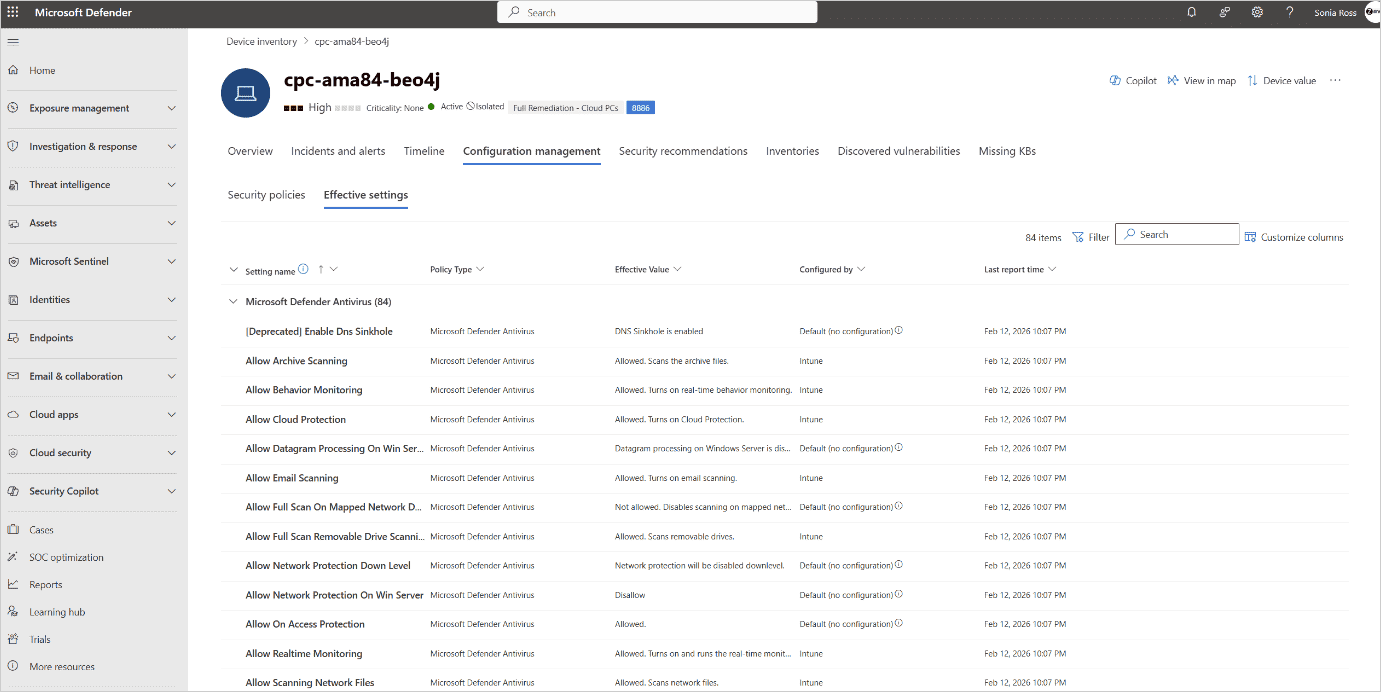
Etkin Ayarlar özelliği, bir uç nokta cihazında (bilgisayar veya sunucu) uygulanan tüm güvenlik yapılandırmalarının nihai, yürütülen durumunu gösterir. Bu, yalnızca Intune veya GPO'da ayarladığınız yapılandırmaları değil, aynı zamanda bu politikaların birbiriyle nasıl etkileşime girdiğini ve aygıtın hangi ayarı gerçekten kullandığını görmenizi sağlar.
Neden Etkin Ayarları Görüntülemelisiniz?
- Sorun Giderme: Bir güvenlik ayarının beklediğiniz gibi çalışmadığını fark ettiğinizde, bu özelliğin hangi ayarın gerçekten geçerli olduğunu gösterdiğini doğrulayabilirsiniz.
- Uyumluluk Doğrulama: Düzenleyici gereksinimleriniz için belirli bir ayarın zorunlu kılındığından emin olmak.
- Politika Çatışmalarını Tespit Etme: Intune ve GPO arasındaki önceliklendirme kurallarını görsel olarak anlamak.
Adım Adım Etkin Ayarların Görüntülenmesi
Etkin Ayarları görüntülemek için Microsoft Defender for Endpoint portalını kullanmanız gerekmektedir. Bu işlem genellikle cihaz düzeyinde gerçekleştirilir.
- Microsoft 365 Defender Portalına Erişin: Bir web tarayıcısı açın ve https://security.microsoft.com adresine gidin.
- Cihaz Keşfetme Bölümüne Gidin: Sol gezinti panelinde Uç Noktalar (Endpoints) > Cihaz envanteri (Device inventory) seçeneğine tıklayın.
- Hedef Cihazı Seçin: Ayarlarını kontrol etmek istediğiniz cihazı listeden bulun ve adına tıklayarak cihaz sayfasına gidin.
- Etkin Ayarlar Sekmesini Bulun: Cihazın ayrıntılar sayfasında, genellikle üst kısımda bulunan sekmeler arasında Etkin Ayarlar (Effective settings) sekmesini bulun ve tıklayın.
- Ayarları İnceleyin: Bu sekme, Defender for Endpoint ile ilgili tüm yapılandırılabilir ayarları (örneğin, AV ayarları, saldırı azaltma kuralları, vb.) listeleyecektir. Her ayarın yanında, Uygulanan Değer (Applied Value) sütununu kontrol edin.
Uygulanan Değerleri Yorumlama
Uygulanan Değer sütunu, aygıtın o anda kullandığı nihai ayarı gösterir. Yanında genellikle ayarın nereden geldiği belirtilir:
İpucu: Bir ayar 'Intune'dan alındı' olarak görünüyorsa, Intune politikası o ayarı zorluyor demektir. Eğer 'Yerel' olarak görünüyorsa, GPO veya yerel ayarlar baskın gelmiştir. Etkin Ayarlar, politikaların önceliklendirilme sırasını netleştirir. Örneğin, bir ayar hem GPO hem de Intune tarafından ayarlanmışsa, hangisinin kazandığını burada görebilirsiniz.
Örnek Komut Satırı Kontrolü (İsteğe Bağlı İleri Düzey Adım)
Portal üzerinden doğrulama yapmanın yanı sıra, bazı temel Defender ayarlarını doğrudan cihaz üzerinde kontrol etmek için PowerShell komutlarını da kullanabilirsiniz. Bu, portal verileriyle yerel durumu çapraz kontrol etmenizi sağlar.
Örneğin, Gerçek Zamanlı Korumanın durumunu kontrol etmek için:
Get-MpPreference | Select-Object RealTimeProtectionEnabledAncak unutmayın ki, Etkin Ayarlar özelliği, bu tekil komutların ötesine geçerek, tüm MDE politikalarının birleşik sonucunu gösteren merkezi bir görünüm sunar.
Sonuç
Microsoft Defender for Endpoint'teki Etkin Ayarlar özelliği, güvenlik yöneticileri için vazgeçilmez bir araçtır. Karmaşık yönetim ortamlarında, 'neyin ayarlandığı' ile 'neyin uygulandığı' arasındaki farkı kapatarak proaktif güvenlik yönetimine olanak tanır. Bu özelliğin Mart 2026 itibarıyla genel kullanıma sunulması, MDE yönetiminin şeffaflığını önemli ölçüde artırmaktadır.