Giriş
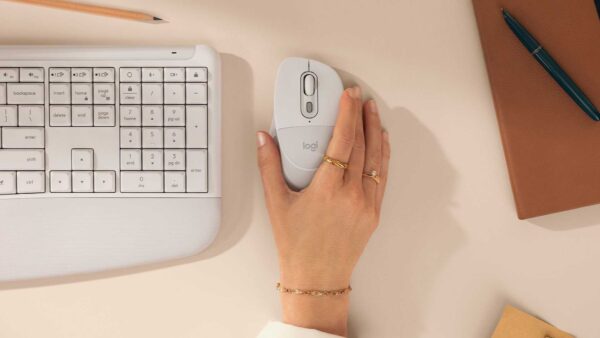
Logitech, iş dünyası profesyonelleri için tasarlanan Signature Comfort Plus M850L adlı yeni bir klavye ve fare setini piyasaya sürdü. Bu cihaz, uzun çalışma saatlerinde bile kullanıcı konforunu ve verimliliğini artırmak amacıyla geliştirilmiş olup, entegre AI özellikleri ve otomasyon fonksiyonlarıyla dikkat çekmektedir. Hem masaüstü hem de dizüstü bilgisayar kullanıcıları için ideal olan bu set, ergonomik tasarımı ve kullanıcı dostu arayüzüyle öne çıkmaktadır.
Ürün Özellikleri ve Teknik Detaylar
1. Ergonomik Tasarım ve Konfor
Signature Comfort Plus M850L, ince profili ve entegre edilmiş avuç içi ve bilek destekleriyle uzun çalışma sürelerinde bile kullanıcıların rahatlığını sağlamaktadır. Klavye ve fare, ergonomik olarak şekillendirilmiş olup, bilek ve el bileği ağrılarını minimize etmek için özel olarak tasarlanmıştır. Klavye, düşük profili sayesinde masaüstü düzenini bozmadan kullanım kolaylığı sunarken, fare de avuç içi desteğiyle ergonomik bir tutuş sağlar.
2. AI Tuşu ve Dijital Asistan Entegrasyonu
Ürünün en dikkat çekici özelliklerinden biri, AI Tuşu olarak adlandırılan özel bir tuştur. Bu tuş, kullanıcıların tercih ettikleri dijital asistanlara (örneğin, Microsoft Copilot, Google Assistant, Amazon Alexa vb.) hızlı bir şekilde erişmelerini sağlar. AI Tuşu, aşağıdaki adımlarla kolayca yapılandırılabilir:
Windows Ayarlar menüsüne gidin ve Cihazlar > Giriş > AI Tuşu seçeneğine tıklayın.
AI Tuşu için tercih edilen dijital asistanı seçin (örneğin, Microsoft Copilot).
AI Tuşuna atanacak eylemleri yapılandırın (örneğin, "Sesli Komutları Aç" veya "Chatbot'u Başlat").
Değişiklikleri kaydedin ve AI Tuşunu kullanmaya başlayın.
İpucu: AI Tuşunu kullanmadan önce, tercih edilen dijital asistanın sisteminizde yüklü olduğundan ve uyumlu olduğundan emin olun. Ayrıca, AI Tuşunun düzgün çalışması için Logitech Options+ yazılımının en son sürümüne sahip olun.
3. Otomasyon ve Kısayol Özellikleri
Signature Comfort Plus M850L, kullanıcıların sık kullanılan görevleri otomatikleştirmesine olanak tanıyan çeşitli otomasyon özellikleri sunmaktadır. Logitech Options+ yazılımı aracılığıyla aşağıdaki adımları gerçekleştirerek özelleştirilebilir kısayollar oluşturabilirsiniz:
Logitech Options+ yazılımını indirin ve kurun (resmi Logitech web sitesinden temin edilebilir).
Klavye ve fareyi bilgisayarınıza bağlayın ve yazılımın cihazınızı tanımasını sağlayın.
Logitech Options+ arayüzünde, Kısayollar sekmesine gidin.
Yeni bir kısayol oluşturmak için Yeni Kısayol Ekle seçeneğine tıklayın.
Kısayol için bir ad ve atanacak eylemleri seçin (örneğin, "Uygulama Aç", "Web Sayfası Aç" veya "Metin Girişi").
Kısayolu kaydedin ve faredeki özel bir tuşa atayın.
Dikkat: Otomasyon özelliklerini kullanırken, hassas verilerinizin güvenliğinden emin olun. Özellikle web sayfalarına veya uygulamalara erişim sağlayan kısayolların, güvenilir kaynaklardan oluşturulduğundan emin olun.
4. Bağlantı ve Uyumluluk
Signature Comfort Plus M850L, hem kablolu hem de kablosuz bağlantı seçenekleri sunmaktadır. Ürün, aşağıdaki bağlantı türlerini desteklemektedir:
- Kablosuz Bağlantı: Bluetooth 5.0 ve Logitech Unifying alıcı aracılığıyla desteklenmektedir. Bluetooth bağlantısı için aşağıdaki adımları izleyin:
Cihazınızın Bluetooth ayarlarını açın.
Logitech Unifying alıcıyı USB portunuza takın (eğer kullanıyorsanız).
Bluetooth ayarlarında "Logitech Signature Comfort Plus M850L" cihazını bulun ve bağlayın.
Bağlantı başarılı olduğunda, cihazın kullanılabilir olduğunu onaylayın.
- Kablolu Bağlantı: USB Type-C arayüzü üzerinden desteklenmektedir. USB kablosunu bilgisayarınıza bağlayarak doğrudan kullanım sağlanabilir.
Uyarı: Kablosuz bağlantı kullanırken, cihazın pil seviyesini düzenli olarak kontrol edin. Düşük pil seviyesi, bağlantı sorunlarına yol açabilir. Pil ömrünü uzatmak için cihazı kullanmadığınız zamanlarda kapatın.
Kurulum ve Kullanım Rehberi
1. Donanım Kurulumu
Signature Comfort Plus M850L setini kullanmaya başlamadan önce, aşağıdaki adımları izleyerek donanım kurulumunu gerçekleştirin:
Klavye ve fareyi paketinden çıkarın ve herhangi bir koruyucu folyoyu çıkarın.
Fareyi klavyeyle eşleştirmek için, faredeki eşleştirme düğmesine basın ve yaklaşık 3 saniye basılı tutun. Klavye ve fare artık birlikte çalışmaya hazırdır.
Cihazı bilgisayarınıza bağlayın. Kablosuz bağlantı için Bluetooth ayarlarını kullanın veya USB kablosunu takın.
Cihazın tanındığından ve çalıştığından emin olun.
2. Yazılım Kurulumu ve Yapılandırma
Logitech Options+ yazılımını kullanarak cihazınızı özelleştirin:
Logitech resmi web sitesinden Logitech Options+ yazılımını indirin ve kurun.
Yazılımı açın ve cihazınızın tanındığından emin olun.
Yazılım arayüzünde, klavye ve fare için çeşitli ayarları yapılandırın. Örneğin:
- Tuş atamalarını değiştirin.
- DPI ayarlarını fare için ayarlayın.
- AI Tuşu ve otomasyon özelliklerini yapılandırın.
Yapılandırmaları kaydedin ve cihazı kullanmaya başlayın.
Sık Karşılaşılan Sorunlar ve Çözümleri
1. Bağlantı Sorunları
Sorun: Klavye veya fare bilgisayara bağlanmıyor.
Çözüm Adımları:
Cihazın pillerini kontrol edin ve gerekirse değiştirin.
Cihazı bilgisayardan çıkarın ve yeniden bağlayın.
Bluetooth ayarlarını kontrol edin ve cihazı yeniden eşleştirin.
Logitech Options+ yazılımını kullanarak cihazı yeniden tanıtın.
İpucu: Bağlantı sorunlarını gidermek için, cihazın yakınında elektrikli cihazların (örneğin, mikrodalga fırınlar, kablosuz routerlar) bulunmadığından emin olun. Bu cihazlar sinyal karışmasına neden olabilir.
2. AI Tuşu Çalışmıyor
Sorun: AI Tuşuna basıldığında herhangi bir yanıt alınmıyor.
Çözüm Adımları:
AI Tuşunun doğru şekilde yapılandırıldığından emin olun. Logitech Options+ yazılımında AI Tuşu ayarlarını kontrol edin.
Tercih edilen dijital asistanın (örneğin, Microsoft Copilot) sisteminizde yüklü olduğundan ve çalıştığından emin olun.
AI Tuşunu yeniden yapılandırın ve Logitech Options+ yazılımını yeniden başlatın.
3. Pil Ömrü Sorunları
Sorun: Klavye veya fare pil ömrü beklenenden daha kısa.
Çözüm Adımları:
Pillerin doğru şekilde takıldığından ve kaliteli piller kullanıldığından emin olun.
Cihazın pil ömrünü uzatmak için, kullanmadığınız zamanlarda kapatın.
Pil ömrünü izlemek için Logitech Options+ yazılımını kullanın.
Sonuç
Logitech Signature Comfort Plus M850L, iş dünyası profesyonelleri için tasarlanmış, ergonomik ve kullanıcı dostu bir klavye-fare setidir. AI Tuşu ve otomasyon özellikleri sayesinde, kullanıcıların verimliliğini artırmakta ve uzun çalışma saatlerinde bile konfor sağlamaktadır. Logitech Options+ yazılımı aracılığıyla kolayca özelleştirilebilen bu cihaz, hem masaüstü hem de dizüstü bilgisayar kullanıcıları için ideal bir seçimdir. Kurulum ve kullanım rehberini izleyerek, cihazı en verimli şekilde kullanabilir ve çalışma deneyiminizi optimize edebilirsiniz.