Giriş
Microsoft Intune, IT yöneticilerine cihaz yönetimi konusunda daha geniş yetenekler sunan önemli güncellemeler yayınladı. Bu güncellemeler, cihaz bazında senkronizasyon ilerlemesinin doğrudan Intune yönetim merkezinden izlenmesine olanak tanırken, macOS için özelleştirilmiş uyumluluk ayarlarının değerlendirilmesi ve Samsung cihazlar için firmware güncellemelerinin daha detaylı kontrol edilmesine imkan sağlıyor. Bu özellikler, farklı işletim sistemleri arasında daha fazla görünürlük ve esneklik sunmayı amaçlamaktadır.
Sorun ve Çözüm
1. Cihaz Bazında Senkronizasyon İlerlemesinin İzlenmesi
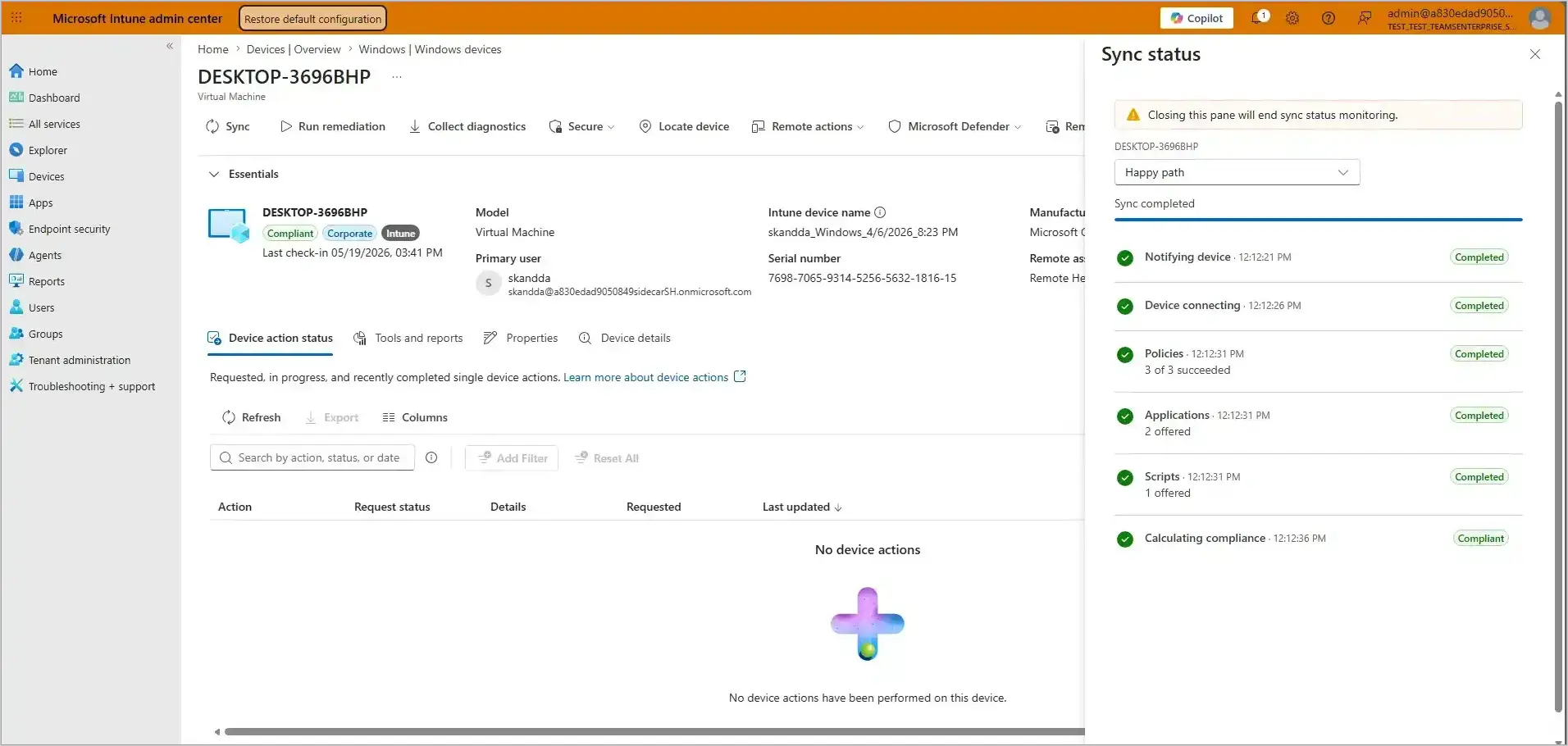
Intune yönetim merkezinde cihaz bazında senkronizasyon ilerlemesini izlemek, özellikle büyük ölçekli kuruluşlarda cihazların politika ve uygulamalarını doğru şekilde alıp almadığını doğrulamak için kritik öneme sahiptir. Yeni özellik sayesinde, her bir cihazın senkronizasyon durumunu gerçek zamanlı olarak takip edebilir ve olası sorunları hızlı bir şekilde tespit edebilirsiniz.
Sorun
IT yöneticileri, cihazların Intune politikalarını ve uygulamalarını ne zaman alacağını ve uygulayacağını bilmek ister. Ancak, cihaz başına senkronizasyon durumunu manuel olarak kontrol etmek zaman alıcı ve karmaşık olabilir.
Çözüm Adımları
-
Intune Yönetim Merkezine Erişim
Microsoft Intune yönetim merkezine (https://endpoint.microsoft.com) giriş yapın ve sol menüden Cihazlar > Tüm cihazlar seçeneğine tıklayın.
-
Cihaz Seçimi ve Senkronizasyon Durumunu Görüntüleme
İzlemek istediğiniz cihazı seçin ve açılan panelde Senkronizasyon durumu bölümünü bulun. Burada cihazın son senkronizasyon zamanı, senkronizasyon durumu (Başarılı, Beklemede, Hata) ve ilgili ayrıntılar görüntülenir.
-
Detaylı Senkronizasyon Geçmişini İnceleme
Cihazın senkronizasyon geçmişini görmek için Senkronizasyon geçmişi sekmesine tıklayın. Bu bölümde, her bir senkronizasyon işleminin ayrıntıları, tarih ve durum bilgileri yer alır.
-
Senkronizasyon Sorunlarını Giderme
Eğer bir cihazın senkronizasyonunda hata oluşursa, Hata Ayrıntıları bölümünü inceleyin. Burada, hatanın nedeni ve olası çözüm önerileri hakkında bilgi bulabilirsiniz. Örneğin, cihazın internet bağlantısının kesik olması veya Intune hizmetlerinde geçici bir sorun olması gibi durumlar hata nedeni olabilir.
İpucu: Cihaz bazında senkronizasyon ilerlemesini izlemek için PowerShell kullanmak isteyenler, aşağıdaki komutu kullanabilirler:
Get-IntuneManagedDevice -Filter "DeviceName eq 'CihazAdı'" | Select-Object DeviceName, LastSyncDateTime, SyncStatus
2. macOS Uyumluluk Ayarlarının Özelleştirilmesi
macOS cihazları için özelleştirilmiş uyumluluk ayarları, kuruluşunuzun güvenlik ve uyumluluk gereksinimlerine göre cihazların durumunu değerlendirmenize olanak tanır. Bu özellik, macOS cihazlarının Intune tarafından yönetilmesini ve uyumluluk durumlarının daha hassas bir şekilde kontrol edilmesini sağlar.
Sorun
Standart uyumluluk ayarları, tüm macOS cihazları için yeterli olmayabilir. Örneğin, belirli bir macOS sürümünün yüklü olması, belirli bir güvenlik yazılımının çalışıyor olması veya belirli bir ağ yapılandırmasının uygulanmış olması gerekebilir. Bu tür özel koşulların değerlendirilmesi için özelleştirilmiş uyumluluk ayarlarına ihtiyaç vardır.
Çözüm Adımları
-
macOS Uyumluluk Politikası Oluşturma
Intune yönetim merkezinde Cihazlar > macOS > Uyumluluk ilkeleri seçeneğine gidin ve Yeni ilke butonuna tıklayın. Politikayı oluştururken, macOS platformunu seçin.
-
Özelleştirilmiş Uyumluluk Koşullarını Tanımlama
Politikanın ayarlarını yapılandırırken, Özelleştirilmiş koşullar bölümüne gidin ve aşağıdaki gibi özel koşullar ekleyin:
// Örnek 1: macOS sürümünü kontrol et OperatingSystemSKU -eq "10.15" -or OperatingSystemSKU -eq "11.0" -or OperatingSystemSKU -eq "12.0" // Örnek 2: Güvenlik yazılımının yüklü olmasını kontrol et InstalledApplication -eq "com.microsoft.defender" // Örnek 3: Belirli bir ağ yapılandırmasının uygulanmış olmasını kontrol et NetworkProfile -eq "SecureNetwork" -
Politikayı Cihazlara Atama
Politikayı oluşturduktan sonra, Atamalar bölümünde hangi cihaz gruplarına uygulanacağını seçin. Politikayı kaydedin ve yayınlayın.
-
Uyumluluk Durumunu İzleme
Politikanın uygulandığı cihazların uyumluluk durumunu izlemek için Cihazlar > macOS > Uyumluluk bölümüne gidin. Burada, her bir cihazın uyumluluk durumu ve ilgili ayrıntılar görüntülenir.
Uyarı: Özelleştirilmiş uyumluluk koşulları tanımlarken, koşulların doğru ve geçerli olduğundan emin olun. Yanlış koşullar, cihazların gereksiz yere uyumsuz olarak işaretlenmesine neden olabilir.
3. Samsung Cihazlar için Firmware Güncellemelerinin Kontrolü
Samsung cihazları için firmware güncellemelerinin yönetimi, cihazların güvenlik ve performans açısından güncel kalmasını sağlamak için önemlidir. Yeni Intune entegrasyonu sayesinde, IT yöneticileri Samsung cihazlarının firmware güncellemelerini daha detaylı bir şekilde kontrol edebilir ve yönetebilir.
Sorun
Samsung cihazlarının firmware güncellemelerini manuel olarak yönetmek karmaşık ve zaman alıcı olabilir. Ayrıca, güncellemelerin cihazlara doğru şekilde uygulanıp uygulanmadığını izlemek de zor olabilir.
Çözüm Adımları
-
Samsung Cihazlarını Intune'a Kaydetme
Samsung cihazlarını Intune'a kaydetmek için, cihazların Samsung Knox desteğine sahip olduğundan emin olun. Ardından, cihazları Intune'a kaydetmek için aşağıdaki adımları izleyin:
- Intune yönetim merkezinde Cihazlar > Tüm cihazlar > Cihaz kaydı seçeneğine gidin.
- Kaydetme yöntemi olarak Kişisel cihazlar (Bring Your Own Device - BYOD) veya Kurumsal cihazlar seçeneğini seçin.
- Cihazları kaydetmek için gerekli adımları tamamlayın ve cihazları Intune'a ekleyin.
-
Firmware Güncelleme Politikası Oluşturma
Intune yönetim merkezinde Cihazlar > Android > Güncelleme ilkeleri seçeneğine gidin ve Yeni ilke butonuna tıklayın. Politikayı oluştururken, Android Enterprise platformunu seçin ve Samsung Knox desteğini etkinleştirin.
-
Firmware Güncelleme Koşullarını Yapılandırma
Politikanın ayarlarını yapılandırırken, aşağıdaki gibi firmware güncelleme koşullarını tanımlayın:
- Güncelleme Zamanlaması: Firmware güncellemelerinin ne zaman uygulanacağını belirleyin (örneğin, gece saatlerinde).
- Güncelleme Türü: Kritik güvenlik güncellemeleri, performans iyileştirmeleri veya her ikisi de olabilir.
- Kullanıcı Bildirimi: Firmware güncellemesi sırasında kullanıcıya bildirim gönderilip gönderilmeyeceğini belirleyin.
-
Politikayı Cihazlara Atama
Politikayı oluşturduktan sonra, Atamalar bölümünde hangi cihaz gruplarına uygulanacağını seçin. Politikayı kaydedin ve yayınlayın.
-
Firmware Güncelleme Durumunu İzleme
Firmware güncellemelerinin durumunu izlemek için Cihazlar > Android > Güncellemeler bölümüne gidin. Burada, her bir cihazın firmware güncelleme durumu ve ilgili ayrıntılar görüntülenir.
İpucu: Samsung cihazlarının firmware güncellemelerini yönetirken, cihazların pil seviyesinin yeterli olduğundan ve internet bağlantısının stabil olduğundan emin olun. Aksi takdirde, güncellemeler başarısız olabilir.
Windows Autopilot Cihaz Hazırlığına Daha Fazla Kontrol
Windows Autopilot, cihazların kurulumunu ve yapılandırmasını otomatikleştirmek için kullanılan bir hizmettir. Yeni Intune güncellemeleriyle birlikte, Windows Autopilot cihaz hazırlığına daha fazla kontrol ve görünürlük kazandırılmıştır. Bu sayede, IT yöneticileri cihazların hazırlık sürecini daha detaylı bir şekilde izleyebilir ve gerektiğinde müdahale edebilir.
Sorun
Windows Autopilot kullanırken, cihazların hazırlık sürecinde yaşanan sorunları tespit etmek ve gidermek zor olabilir. Örneğin, cihazın internet bağlantısının kesik olması, Autopilot hizmetlerinde geçici bir sorun olması veya cihazın donanımında bir hata olması gibi durumlar hazırlık sürecini olumsuz etkileyebilir.
Çözüm Adımları
-
Windows Autopilot Profili Oluşturma
Intune yönetim merkezinde Cihazlar > Windows > Windows Autopilot > Windows Autopilot dağıtımları seçeneğine gidin ve Yeni dağıtım butonuna tıklayın. Profil oluştururken, cihazların nasıl yapılandırılacağını ve hangi uygulamaların yükleneceğini belirleyin.
-
Cihaz Hazırlık Sürecini İzleme
Cihazların Autopilot hazırlık sürecini izlemek için Cihazlar > Windows > Windows Autopilot > Cihaz hazırlığı bölümüne gidin. Burada, her bir cihazın hazırlık durumu, son hazırlık zamanı ve ilgili ayrıntılar görüntülenir.
- Hazırlık Durumu: Cihazın hazırlık sürecinde olup olmadığını (Başarılı, Beklemede, Hata) gösterir.
- Son Hazırlık Zamanı: Cihazın son olarak ne zaman hazırlandığını gösterir.
- Ayrıntılar: Cihazın hazırlık sürecinde yaşadığı sorunlar hakkında bilgi verir.
-
Hazırlık Sorunlarını Giderme
Eğer bir cihazın hazırlık sürecinde hata oluşursa, Ayrıntılar bölümünü inceleyin. Burada, hatanın nedeni ve olası çözüm önerileri hakkında bilgi bulabilirsiniz. Örneğin, cihazın internet bağlantısının kesik olması, Autopilot hizmetlerinde geçici bir sorun olması veya cihazın donanımında bir hata olması gibi durumlar hata nedeni olabilir.
- Cihazın internet bağlantısını kontrol edin ve gerekiyorsa düzeltin.
- Autopilot hizmetlerinde geçici bir sorun olup olmadığını kontrol edin.
- Cihazın donanımında bir hata olup olmadığını kontrol edin.
Uyarı: Windows Autopilot cihaz hazırlığı sırasında, cihazın internet bağlantısının stabil olduğundan ve gerekli hizmetlere erişilebildiğinden emin olun. Aksi takdirde, hazırlık süreci başarısız olabilir.
Sonuç
Microsoft Intune'daki yeni güncellemeler, IT yöneticilerine cihaz yönetimi konusunda daha geniş yetenekler sunmaktadır. Cihaz bazında senkronizasyon ilerlemesini izlemek, macOS uyumluluk ayarlarını özelleştirmek ve Samsung cihazlar için firmware güncellemelerini yönetmek artık daha kolay ve esnek hale geldi. Ayrıca, Windows Autopilot cihaz hazırlığına daha fazla kontrol ve görünürlük kazandırılmıştır. Bu özellikler sayesinde, IT ekipleri cihazların durumunu daha iyi izleyebilir, sorunları hızlı bir şekilde tespit edebilir ve gerektiğinde müdahale edebilir. Bu da kuruluşların genel verimliliğini ve güvenliğini artırmaya yardımcı olur.