Giriş
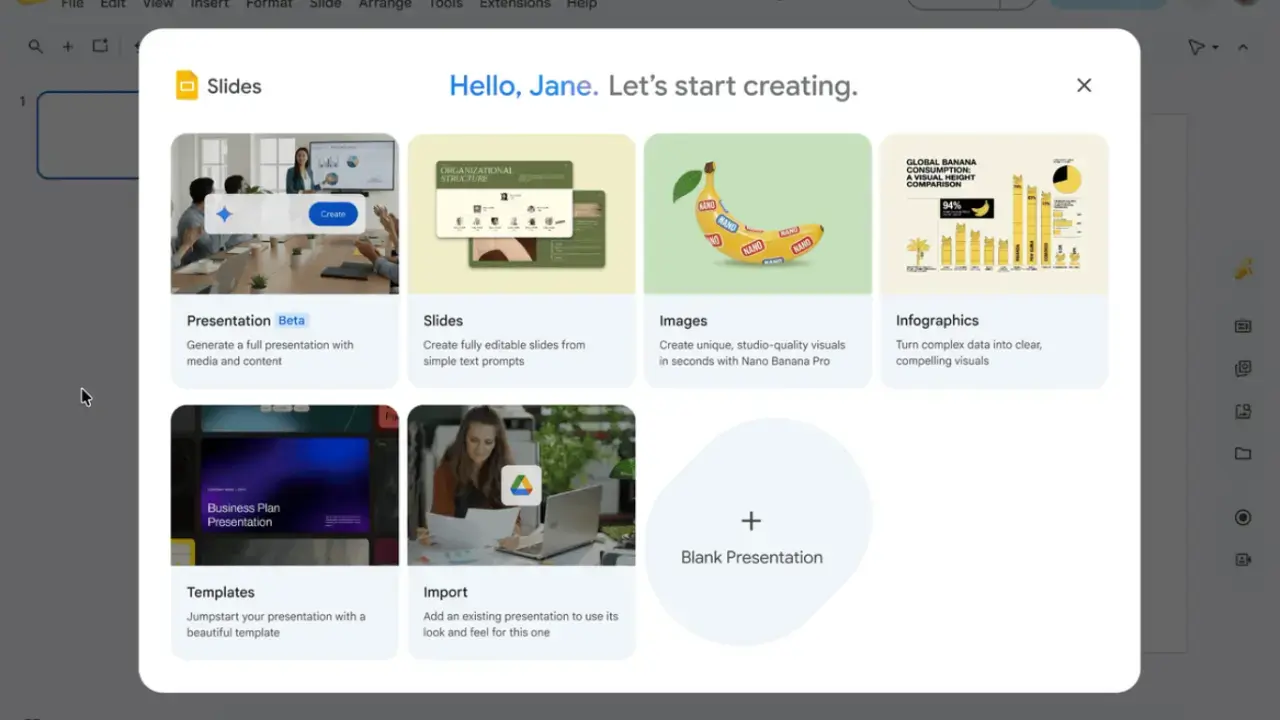
Google Slides, yapay zeka tabanlı Gemini motorunu entegre ederek kullanıcıların tek bir metin komutuyla çoklu sayfalardan oluşan tamamen düzenlenebilir sunumlar oluşturmasına olanak tanıyan önemli bir güncelleme yayınladı. Bu yenilik, daha önceki sürümlerde sadece statik şablonlar üreten sistemlerin aksine, her bir öğenin (metin, resim, grafik vb.) kullanıcı tarafından tamamen özelleştirilebildiği doğal yerleşimler oluşturur. Bu makalede, bu özellikten en verimli şekilde nasıl yararlanabileceğinizi adım adım açıklayacağız.
Sorun ve Çözüm
Mevcut Sistemin Kısıtlamaları
Önceden, Google Slides'da sunum oluşturmak için ya manuel olarak her slaytın içeriğini girmeniz ya da üçüncü parti araçlardan statik şablonlar indirmeniz gerekiyordu. Bu süreç zaman alıcıydı ve oluşturulan sunumlar üzerinde sınırlı esneklik sunuyordu. Özellikle hızlı bir şekilde profesyonel görünümlü sunumlara ihtiyaç duyan kullanıcılar için bu durum önemli bir engel teşkil ediyordu.
Gemini AI ile Sunum Oluşturmanın Avantajları
Gemini AI motorunun entegrasyonu ile birlikte, kullanıcılar aşağıdaki avantajlardan yararlanabilir:
- Tamamen Düzenlenebilir Sunumlar: Oluşturulan her slaytın içeriği ve yerleşimi, kullanıcı tarafından tamamen özelleştirilebilir.
- Doğal Yerleşimler: AI, sunumun amacına ve hedef kitlesine göre optimize edilmiş yerleşimler oluşturur.
- Planlama Aşaması: AI, sunumun hedef kitlesi ve tonu hakkında takip soruları sorarak daha doğru bir taslak oluşturur.
- Hızlı Üretim: Tek bir metin komutu ile tüm sunumun oluşturulması, üretim sürecini önemli ölçüde kısaltır.
Adım Adım Kullanım Kılavuzu
Başlangıç Adımları
-
Google Slides'a Erişim:
Öncelikle, Google Slides web sitesine gidin ve oturum açın. Eğer Google Workspace kullanıyorsanız, kurumsal hesabınızla giriş yapabilirsiniz. Kişisel bir hesap kullanıyorsanız, standart bir Google hesabı yeterlidir.
-
Yeni Bir Sunum Oluşturma:
Google Slides ana sayfasında, sağ üst köşede bulunan "Yeni" butonuna tıklayın ve açılan menüden "Sunum" seçeneğini seçin. Bu işlem, yeni bir boş sunum dosyası oluşturacaktır.
-
Gemini AI'yi Etkinleştirme:
Sunum editöründe, sağ panelde bulunan "Gemini" butonuna tıklayın. Eğer bu buton görünmüyorsa, Google Slides'ın son sürümünü kullandığınızdan emin olun. Buton, sadece desteklenen dillerde ve bölgelerde kullanılabilir.
Not: Gemini AI özelliği, henüz tüm dillerde desteklenmemektedir. İngilizce dışındaki dillerde denemek için Google Translate gibi araçları kullanabilirsiniz. -
Komut Girişi:
Gemini panelinde, oluşturmak istediğiniz sunum hakkında detaylı bir komut girin. Örneğin:
"Üçüncü çeyrek finansal sonuçlarımızı yatırımcılara sunmak için 10 slayttan oluşan bir sunum oluştur. Ton resmi, hedef kitle yatırımcılar olsun."Komutunuz ne kadar detaylı olursa, AI tarafından oluşturulan sunum da o kadar isabetli olacaktır.
-
Planlama Aşaması:
AI, komutunuzu aldıktan sonra, hedef kitleniz ve sunumun tonu hakkında takip soruları soracaktır. Bu sorulara verdiğiniz cevaplar, oluşturulacak sunumun içeriğini ve yerleşimini doğrudan etkileyecektir. Örneğin:
AI: "Sunumunuzun hedef kitlesi kim?" Kullanıcı: "Yatırımcılar ve analistler" AI: "Sunumunuzun tonu nasıl olsun? Resmi mi, yoksa yarı-resmi mi?" Kullanıcı: "Resmi" -
Taslağın Oluşturulması ve Gözden Geçirilmesi:
AI, verdiğiniz cevaplara dayanarak sunumunuzun bir taslağını oluşturacaktır. Bu taslak, Google Slides'da "Incele" butonuna tıklayarak görüntülenebilir. Taslağı inceledikten sonra, gerekirse değişiklikler yapabilirsiniz. Örneğin, slaytların sırasını değiştirebilir, içerikleri düzenleyebilir veya yeni slaytlar ekleyebilirsiniz.
-
Sunumun Tamamlanması ve Düzenlenmesi:
Taslağı onayladıktan sonra, AI sunumunuzu oluşturacaktır. Oluşturulan sunum, tamamen düzenlenebilir bir şekilde Google Slides'a eklenecektir. Artık her bir slaytı istediğiniz gibi özelleştirebilirsiniz. Örneğin:
- Metinleri düzenleyebilir ve biçimlendirebilirsiniz.
- Resimleri değiştirebilir veya yeni resimler ekleyebilirsiniz.
- Slaytların yerleşimini ayarlayabilirsiniz.
- Grafikler ve tablolar ekleyebilirsiniz.
-
Sunumun Paylaşılması ve İndirilmesi:
Sunumunuzu tamamladıktan sonra, sağ üst köşede bulunan "Paylaş" butonuna tıklayarak diğer kullanıcılarla paylaşabilirsiniz. Ayrıca, "Dosya" menüsünden "İndir" seçeneğini seçerek sunumunuzu PDF, PPTX veya diğer formatlarda indirebilirsiniz.
İpuçları ve Uyarılar
İpucu 1: Komutunuzu mümkün olduğunca detaylı girin. Örneğin, "10 slayttan oluşan bir sunum oluştur" yerine, "Üçüncü çeyrek finansal sonuçlarımızı yatırımcılara sunmak için 10 slayttan oluşan bir sunum oluştur. Ton resmi, hedef kitle yatırımcılar olsun ve slayt başlıkları şu şekilde olsun: Genel Bakış, Finansal Performans, Gelecek Projeksiyonları, Yatırımcı İletişimi" gibi detaylı bir komut girmek, AI'nın daha isabetli bir sunum oluşturmasına yardımcı olacaktır.
Uyarı 1: AI tarafından oluşturulan sunumlar, sadece bir başlangıç noktasıdır. Sunumunuzu tamamladıktan sonra, içeriklerin doğruluğunu ve tutarlılığını mutlaka kontrol edin. Özellikle finansal veya teknik sunumlar için, verilerin doğru olduğundan emin olun.
İpucu 2: Eğer AI'nın oluşturduğu sunumun yerleşiminden memnun değilseniz, slaytları manuel olarak yeniden düzenleyebilirsiniz. Google Slides, her bir öğenin konumunu ve boyutunu kolayca ayarlamanıza olanak tanır.
Teknik Detaylar ve Sınırlamalar
Desteklenen Diller
Gemini AI tarafından desteklenen diller sürekli olarak genişletilmektedir. Şu anda en iyi sonuçlar İngilizce komutlarla elde edilmektedir. Diğer dillerde denemek için, komutunuzu İngilizce'ye çevirip ardından Google Translate gibi araçlarla yeniden çeviri yapabilirsiniz.
Sınırlamalar
- AI, sunumunuzun içeriğini oluştururken mevcut verileri kullanır. Bu nedenle, sunumunuzda kullanmak istediğiniz özel verileri elle eklemeniz gerekebilir.
- AI tarafından oluşturulan resimler, genellikle yer tutucu olarak hizmet eder. Kendi resimlerinizi eklemeniz önerilir.
- AI, sunumunuzun yerleşimini optimize etmeye çalışır, ancak bazı durumlarda manuel müdahale gerekebilir.
Sonuç
Google Slides ve Gemini AI'nın entegrasyonu, kullanıcıların hızlı ve verimli bir şekilde profesyonel görünümlü sunumlar oluşturmasına olanak tanır. Bu özellik, özellikle yoğun çalışan profesyoneller ve işletmeler için büyük bir zaman tasarrufu sağlar. AI tarafından oluşturulan sunumlar, tamamen düzenlenebilir ve özelleştirilebilir olduğundan, kullanıcıların ihtiyaçlarına tam olarak uygun sunumlar oluşturmaları kolaylaşır. Bu kılavuzda açıklanan adımları izleyerek, siz de Gemini AI'nın sunum oluşturma özelliklerinden en iyi şekilde yararlanabilirsiniz.