Giriş
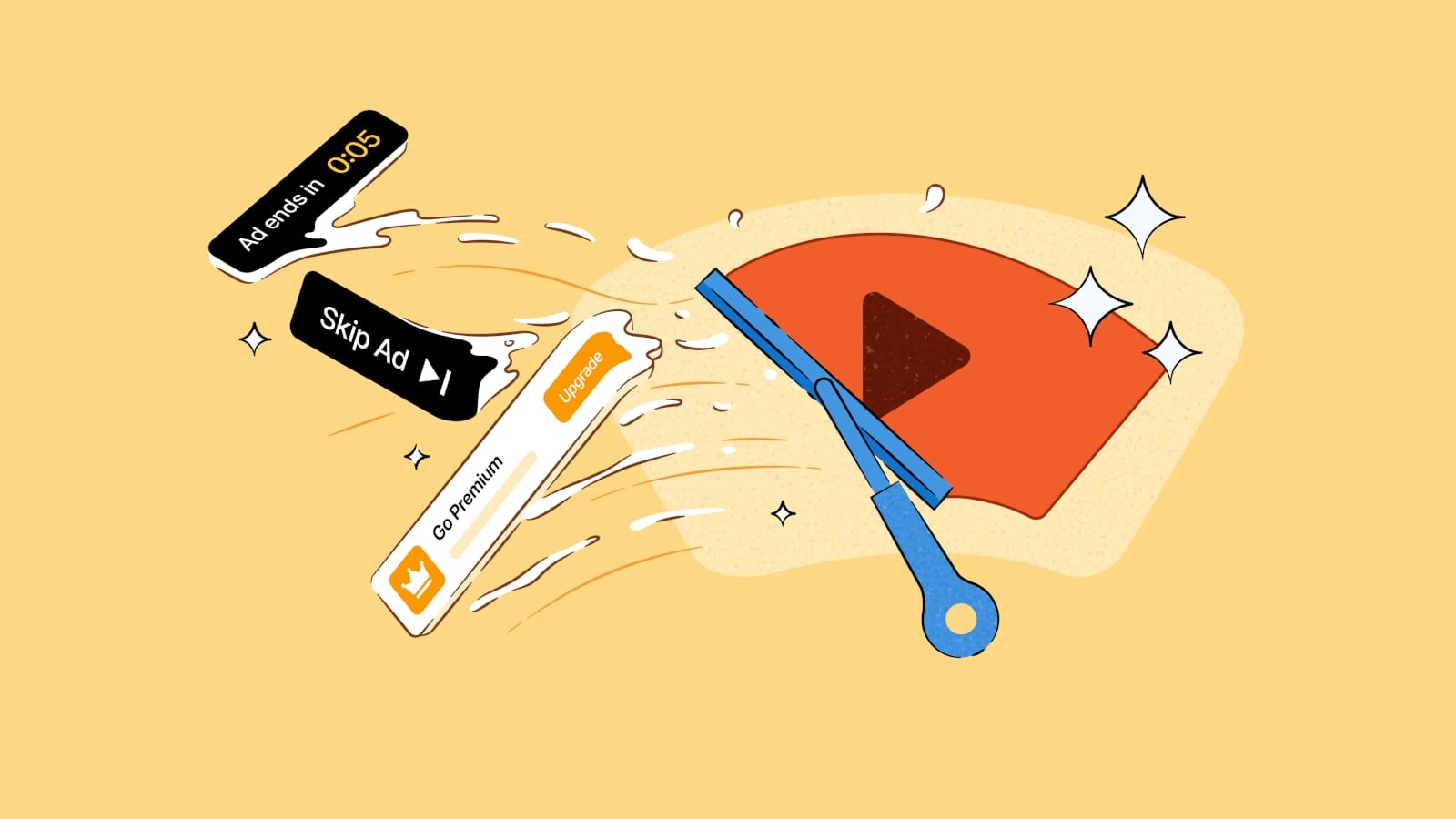
YouTube, dünya genelinde milyarlarca kullanıcıya sahip olan popüler bir video platformudur. Ancak, platformdaki yoğun reklam gösterimleri kullanıcı deneyimini olumsuz etkileyebilmektedir. Bu sorunu çözmek amacıyla, DuckDuckGo tarayıcısı yeni bir özellik sunmaktadır: YouTube video reklamlarını otomatik olarak engelleme yeteneği. Bu özellik, hem videoların başında gösterilen reklamlardan hem de video oynatımı sırasında çıkan reklamlardan kullanıcıları korumayı hedeflemektedir.
Sorun Tanımı
YouTube platformunda karşılaşılan yaygın sorunlar şunlardır:
- Başlangıç reklamları (Pre-roll ads): Videoların başlamasından önce gösterilen zorunlu reklamlar.
- Ortadaki reklamlar (Mid-roll ads): Uzun videoların ortasında yer alan reklamlar.
- Gösterim reklamları (Display ads): Videonun altında veya yanında yer alan banner reklamları.
- Bildirim reklamları (Overlay ads): Videonun üzerine gelen pop-up reklamlar.
Bu reklamlar, kullanıcıların içerik izleme deneyimini kesintiye uğratmakta ve zaman kaybına neden olmaktadır. DuckDuckGo tarayıcısının sunduğu yeni özellik, bu sorunları ortadan kaldırmayı amaçlamaktadır.
Çözüm: DuckDuckGo Tarayıcısı ile Reklam Engelleme
DuckDuckGo tarayıcısı, gizlilik odaklı bir tarayıcı olarak bilinmektedir. Son güncellemelerle birlikte, YouTube'daki video reklamlarını engelleme yeteneği de eklenmiştir. Bu özellik, DuckDuckGo'un yerleşik reklam engelleyici sistemi üzerinden çalışmaktadır. Aşağıdaki adımlar, bu özelliği etkinleştirmek ve kullanmak için izlenmelidir:
Adım 1: DuckDuckGo Tarayıcısını Yükleme
- İndirme: DuckDuckGo tarayıcısını resmi websitesinden indirin.
https://duckduckgo.com/app - Kurulum: İndirilen dosyayı çalıştırarak kurulumu tamamlayın. Kurulum sihirbazı, varsayılan tarayıcı olarak ayarlama seçeneği sunacaktır.
- Başlatma: Kurulum tamamlandıktan sonra tarayıcıyı açın ve ilk kez kullanım ayarlarını yapılandırın.
Adım 2: Reklam Engelleyiciyi Etkinleştirme
DuckDuckGo tarayıcısında reklam engelleyici varsayılan olarak etkindir. Ancak, manuel olarak kontrol etmek için aşağıdaki adımları izleyin:
- Tercihler Menüsüne Erişim: Tarayıcının sağ üst köşesindeki menü düğmesine tıklayın ve Tercihler seçeneğini seçin.
- Gizlilik ve Güvenlik Ayarları: Sol taraftaki menüden Gizlilik ve Güvenlik bölümüne gidin.
Menü → Tercihler → Gizlilik ve Güvenlik - Reklam Engelleyiciyi Kontrol Et: Reklam Engelleyici bölümünde, Etkin seçeneğinin seçili olduğundan emin olun. Eğer kapalıysa, açmak için tıklayın.
Reklam Engelleyici: [Etkin] - Özel Liste Yönetimi: YouTube için özel engelleme listeleri eklemek isterseniz, Özel Liste bölümünden gerekli ayarları yapabilirsiniz.
Adım 3: YouTube'da Reklam Engellemenin Test Edilmesi
- YouTube'a Erişim: DuckDuckGo tarayıcısını kullanarak YouTube sitesine gidin.
https://www.youtube.com - Video İzleme: Herhangi bir videoyu açın ve reklamların gösterilip gösterilmediğini kontrol edin.
- Videonun başında reklam çıkıyorsa, engelleyici düzgün çalışmıyordur.
- Reklamlar engelleniyorsa, özellik başarıyla etkinleştirilmiştir.
- Gelişmiş Kontrol: Eğer reklamlar hala görünüyorsa, aşağıdaki adımları izleyin:
- Tarayıcının güncellemelerini kontrol edin. En son sürümde bu özellik varsayılan olarak etkindir.
Menü → Tercihler → Genel → Yazılım Güncelleme - YouTube'un yerel reklam engelleyici ayarlarını kontrol edin. DuckDuckGo'un engelleyici sistemiyle çakışabilir.
YouTube → Ayarlar → Reklamlar
- Tarayıcının güncellemelerini kontrol edin. En son sürümde bu özellik varsayılan olarak etkindir.
Adım 4: Gelişmiş Ayarlar ve Özel Liste Yönetimi
DuckDuckGo tarayıcısı, kullanıcıların reklam engelleme listesini özelleştirmesine olanak tanır. Bu özellik, özellikle YouTube dışındaki sitelerde de reklam engellemeyi tercih eden kullanıcılar için faydalıdır.
- Özel Listeye Erişim: Tercihler → Gizlilik ve Güvenlik → Reklam Engelleyici → Özel Liste bölümüne gidin.
Menü → Tercihler → Gizlilik ve Güvenlik → Reklam Engelleyici → Özel Liste - Liste Ekleme: YouTube reklamlarını engellemek için aşağıdaki kuralları ekleyin:
||youtube.com^$domain=youtube.com ||googlevideo.com^$domain=youtube.com ||googleads.g.doubleclick.net^$domain=youtube.com - Listeyi Kaydet: Değişiklikleri kaydedin ve tarayıcıyı yeniden başlatın.
Kaydet → Tarayıcıyı Yeniden Başlat
Sorun Giderme
DuckDuckGo tarayıcısında YouTube reklamlarını engelleme işlemi sırasında karşılaşılan yaygın sorunlar ve çözümleri aşağıda listelenmiştir:
Sorun 1: Reklamlar Hala Görünüyor
Nedeni: Tarayıcı güncellemeleri eksik olabilir veya YouTube'un yerel reklam sistemi engelleyiciyle çakışabilir.
Çözüm:
- Tarayıcınızın en son sürümde olduğundan emin olun.
- YouTube'un reklam ayarlarını kontrol edin ve varsayılan ayarlara sıfırlayın.
YouTube → Ayarlar → Reklamlar → Varsayılanlara Sıfırla- Özel listeyi güncelleyin ve DuckDuckGo'un yerleşik engelleyicisini devre dışı bırakıp yeniden etkinleştirin.
Sorun 2: Video Yükleme Sorunları
Nedeni: Reklam engelleyici, video akışını etkileyebilir.
Çözüm:
- YouTube'un yerel reklam engelleyici ayarlarını devre dışı bırakın.
YouTube → Ayarlar → Reklamlar → Reklamları Engelle → Kapalı- DuckDuckGo'un reklam engelleyicisinde YouTube'a özel bir istisna ekleyin.
Tercihler → Gizlilik ve Güvenlik → Reklam Engelleyici → İstisnalar → youtube.com ekle
Sorun 3: Performans Düşüklüğü
Nedeni: Reklam engelleyici, tarayıcı performansını etkileyebilir.
Çözüm:
- Tarayıcıyı yeniden başlatın ve performansını kontrol edin.
- Eğer sorun devam ederse, reklam engelleyiciyi geçici olarak devre dışı bırakın ve performansı test edin.
Tercihler → Gizlilik ve Güvenlik → Reklam Engelleyici → Devre Dışı
İpuçları ve En İyi Uygulamalar
✅ Tarayıcı Güncellemelerini Takip Edin: DuckDuckGo, sürekli olarak reklam engelleyici özelliklerini geliştirmektedir. Güncellemeleri takip ederek en iyi performansı alın.
✅ Özel Listeyi Kullanın: YouTube dışındaki sitelerde de reklam engellemek için özel listeyi özelleştirin. Bu, genel reklam deneyiminizi iyileştirecektir.
⚠️ YouTube Premium Alternatifleri: Eğer reklam engelleme yeterli değilse, YouTube Premium aboneliği de bir seçenek olabilir. Bu hizmet, reklamsız içerik izleme imkanı sunmaktadır.
Sonuç
DuckDuckGo tarayıcısı, YouTube'daki video reklamlarını engelleme yeteneği sayesinde kullanıcıların reklamsız bir içerik izleme deneyimi yaşamasını sağlamaktadır. Bu özellik, varsayılan olarak etkindir ve kolayca yapılandırılabilir. Yukarıdaki adımları izleyerek, reklam engelleyiciyi etkinleştirebilir ve YouTube'un kesintisiz içeriklerini keyifle izleyebilirsiniz. Ayrıca, gelişmiş ayarlar ve özel listelerle reklam engelleme deneyiminizi daha da optimize edebilirsiniz.
Bu özellik, gizlilik odaklı bir tarayıcı kullanmanın yanı sıra, reklamsız bir internet deneyimi sunmaktadır. DuckDuckGo'un sürekli olarak güncellenen reklam engelleyici sistemi, gelecekte de daha fazla iyileştirme ve yeni özellikler getirecektir.