Giriş
Microsoft, DirectAccess teknolojisinin gelecekteki Windows Server sürümlerinden kaldırılacağını ve yerine Always On VPN çözümünün önerildiğini duyurdu. Bu değişiklik, özellikle uzaktan erişim ihtiyaçlarını karşılayan kurumlar için önemli bir dönüm noktasıdır. DirectAccess'in kullanımdan kaldırılmasıyla birlikte, mevcut altyapıların nasıl modernize edileceği konusunda net bir yol haritası sunulmaktadır.
Neden DirectAccess Kullanımdan Kaldırılıyor?
Microsoft'un bu kararı almasındaki temel nedenler şunlardır:
- Eski Teknoloji: DirectAccess, ilk olarak Windows Server 2008 R2 ile tanıtılmış ve o dönemdeki güvenlik ve performans standartlarına göre tasarlanmıştır. Zamanla, bu standartlar yetersiz kalmaya başlamıştır.
- Yönetim Zorluğu: DirectAccess'in yapılandırılması ve yönetimi karmaşıktır. Özellikle büyük ölçekli dağıtımlarda, sorun giderme süreçleri uzun ve zahmetlidir.
- Güvenlik Açıkları: DirectAccess, bazı güvenlik açıklarına karşı hassastır ve modern VPN protokollerine göre daha az güvenlidir.
- Esneklik Eksikliği: Always On VPN, daha esnek bir mimari sunar ve farklı cihazlar ve senaryolar için uyarlanabilir.
DirectAccess ve Always On VPN Arasındaki Teknik Farklar
1. Mimariler ve Protokoller
DirectAccess, IPsec ve Teredo gibi eski protokollere dayanırken, Always On VPN, IKEv2 ve SSTP gibi modern protokolleri destekler. Bu değişiklik, bağlantı güvenilirliği ve performansı açısından önemli avantajlar sağlar.
2. Yönetim ve Dağıtım
DirectAccess'in yönetimi, Group Policy ve PowerShell komutlarıyla sınırlıdır. Always On VPN ise, Microsoft Endpoint Configuration Manager (eski adıyla SCCM) ve Microsoft Intune gibi modern yönetim araçlarıyla entegre çalışabilir. Bu sayede, uzaktan erişim politikalarının daha kolay uygulanması ve izlenmesi mümkün olur.
3. Kullanıcı Deneyimi
DirectAccess, kullanıcıların sürekli olarak şirket ağına bağlı kalmasını sağlar. Always On VPN ise, kullanıcıların ihtiyaç duyduklarında bağlantı kurmalarına olanak tanır. Bu, özellikle mobil cihazlarda pil ömrünü ve veri kullanımını optimize eder.
4. Güvenlik
Always On VPN, Modern Authentication ve Conditional Access gibi özellikleri destekleyerek, daha güvenli bir çözüm sunar. DirectAccess ise, bu tür özelliklere sahip değildir ve güvenlik açıklarına karşı daha savunmasızdır.
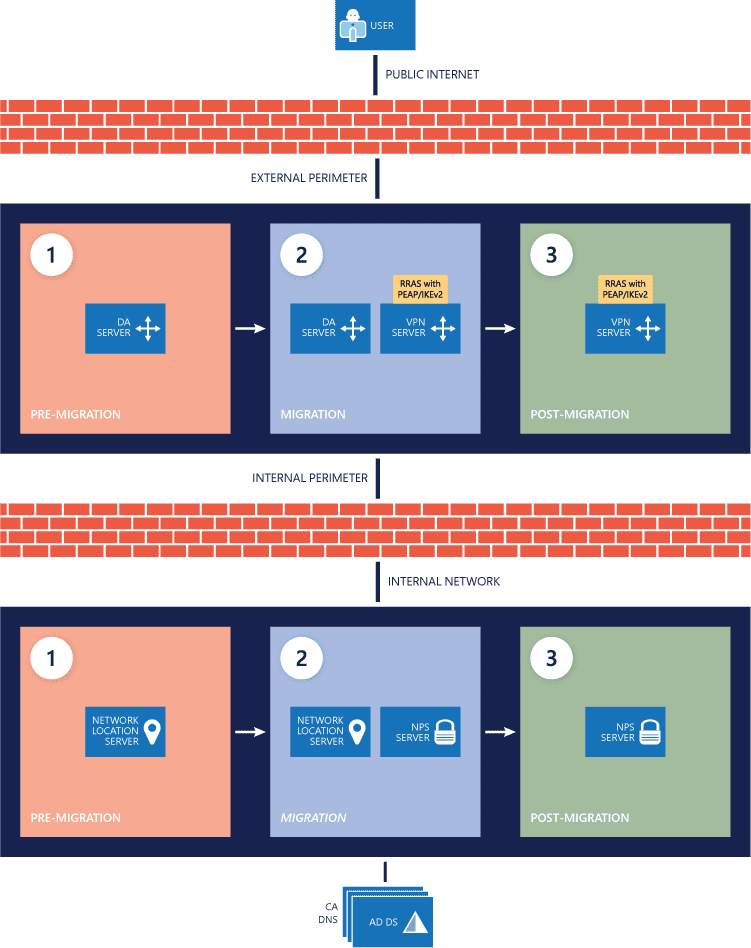
DirectAccess'ten Always On VPN'e Geçiş Süreci
Adım 1: Hazırlık ve Değerlendirme
- Mevcut Altyapının Değerlendirilmesi:
DirectAccess'in kullanıldığı sistemlerin ve kullanıcıların envanterini çıkarın. Hangi cihazların, uygulamaların ve ağ bileşenlerinin etkileneceğini belirleyin.
- Always On VPN için Gereksinimlerin Belirlenmesi:
Always On VPN'in çalışması için gerekli olan Windows Server 2016 veya üzeri, Windows 10/11 ve NPS (Network Policy Server) gibi bileşenlerin mevcut olup olmadığını kontrol edin.
- Güvenlik Politikalarının Gözden Geçirilmesi:
Always On VPN için gerekli olan güvenlik politikalarını ve Conditional Access kurallarını tanımlayın.
Adım 2: Always On VPN'in Kurulumu ve Yapılandırılması
- Sunucu Bileşenlerinin Kurulumu:
Always On VPN sunucusu olarak görev yapacak olan Windows Server'a Remote Access rolünü ekleyin. Bunu PowerShell kullanarak aşağıdaki komutla gerçekleştirebilirsiniz:
Install-WindowsFeature -Name Routing -IncludeManagementTools Install-WindowsFeature -Name RemoteAccess -IncludeManagementTools - VPN Sunucusunun Yapılandırılması:
VPN sunucusunu yapılandırmak için aşağıdaki adımları izleyin:
- Windows Server Manager'dan Remote Access rolünü açın ve DirectAccess and VPN (RAS) seçeneğini seçin.
- Configure and Enable Routing and Remote Access sihirbazını çalıştırın.
- VPN türü olarak IKEv2 ve SSTP seçeneklerini etkinleştirin.
- Kimlik doğrulama yöntemleri olarak Active Directory ve Certificate Authentication seçeneklerini belirleyin.
- VPN Profilinin Oluşturulması:
Kullanıcılar için VPN profillerini oluşturun. Bunu PowerShell kullanarak aşağıdaki komutla gerçekleştirebilirsiniz:
Add-VpnConnection -Name "Corporate VPN" -ServerAddress "vpn.company.com" -TunnelType IKEv2 -EncryptionLevel Required -AuthenticationMethod Eap -SplitTunneling $true
Adım 3: Kullanıcıların VPN'e Geçişi
- Kullanıcı Profillerinin Aktarılması:
DirectAccess kullanıcılarının VPN profillerini Always On VPN'e aktarın. Bunu Microsoft Intune veya Configuration Manager kullanarak otomatikleştirebilirsiniz.
- Kullanıcıların VPN'e Bağlanması:
Kullanıcılara VPN'e nasıl bağlanacaklarını ve hangi ayarları kullanmaları gerektiğini bildirin. Bu bilgileri e-posta, kurum içi portal veya kullanıcı kılavuzu aracılığıyla iletebilirsiniz.
- Test ve Doğrulama:
VPN bağlantılarının düzgün çalıştığından emin olmak için çeşitli senaryoları test edin. Örneğin, farklı ağlardan, cihazlardan ve kullanıcı rollerinden bağlantıları doğrulayın.
Adım 4: Eski DirectAccess Altyapısının Kaldırılması
- DirectAccess Sunucusunun Kapatılması:
DirectAccess sunucusunu kapatmadan önce, tüm kullanıcıların VPN'e geçiş yaptığından emin olun. Ardından, Group Policy ve PowerShell kullanarak DirectAccess yapılandırmasını kaldırın.
- Bağımlı Hizmetlerin Güncellenmesi:
DirectAccess'e bağımlı olan diğer hizmetleri ve uygulamaları tanımlayın. Bu hizmetleri Always On VPN'e uyumlu hale getirin veya alternatif çözümler bulun.
Sık Karşılaşılan Sorunlar ve Çözümleri
1. Bağlantı Sorunları
Sorun: Kullanıcılar VPN'e bağlanamıyor.
Çözüm: VPN sunucusunun Windows Firewall ayarlarını kontrol edin. Gerekli portların (UDP 500, UDP 4500, TCP 443) açık olduğundan emin olun. Ayrıca, NPS sunucusunun doğru yapılandırıldığından ve sertifikaların geçerli olduğundan emin olun.
2. Performans Sorunları
Sorun: VPN bağlantıları yavaş veya kararsız.
Çözüm: VPN sunucusunun CPU ve RAM kullanımını izleyin. Gerekiyorsa, sunucu kaynaklarını artırın. Ayrıca, Split Tunneling kullanarak sadece gerekli trafiğin VPN üzerinden geçmesini sağlayın.
3. Kimlik Doğrulama Sorunları
Sorun: Kullanıcılar kimlik doğrulamasını geçemiyor.
Çözüm: Active Directory ve Certificate Authentication için kullanılan sertifikaların geçerli olduğundan emin olun. Ayrıca, Conditional Access politikalarını gözden geçirin ve kullanıcıların uygun koşulları karşıladığından emin olun.
İpuçları ve En İyi Uygulamalar
✅ Her zaman test ortamında deneyin: Always On VPN'e geçiş yapmadan önce, test ortamında tüm adımları uygulayın ve olası sorunları belirleyin.
✅ Kullanıcı eğitimine önem verin: Kullanıcıların VPN'e nasıl bağlanacaklarını ve hangi ayarları kullanmaları gerektiğini iyi anladığından emin olun. Eğitim materyalleri ve kılavuzlar hazırlayın.
✅ Güncel kalın: Microsoft'un Always On VPN için yayınladığı en son güncellemeleri ve en iyi uygulamaları takip edin. Bu sayede, yeni özelliklerden ve güvenlik iyileştirmelerinden faydalanabilirsiniz.
⚠️ Yedeklemeyi unutmayın: DirectAccess yapılandırmasını kaldırmadan önce, tüm yapılandırma ve sertifikaların yedeklerini alın. Bu sayede, herhangi bir sorun durumunda hızlıca geri dönebilirsiniz.
Sonuç
Microsoft'un DirectAccess'i kullanımdan kaldırmasıyla birlikte, kurumların Always On VPN'e geçiş yapmaları gerekmektedir. Bu geçiş, daha güvenli, esnek ve yönetilebilir bir uzaktan erişim çözümü sunmaktadır. Yukarıda belirtilen adımları izleyerek, DirectAccess'ten Always On VPN'e sorunsuz bir şekilde geçiş yapabilirsiniz. Unutmayın, her adımı dikkatlice planlamak ve test etmek, başarılı bir geçiş süreci için kritik öneme sahiptir.