Giriş
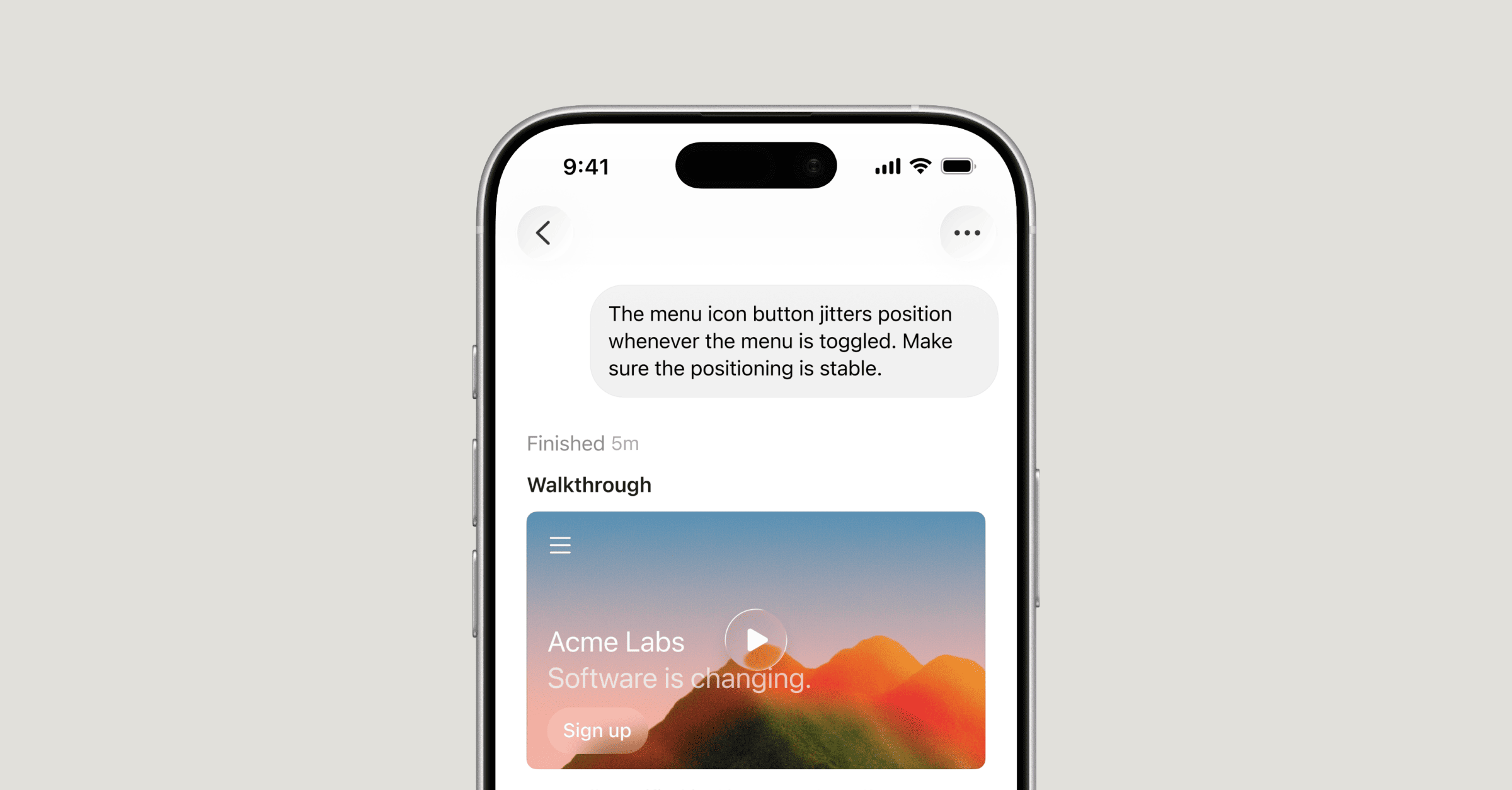
Yapay zekâ (AI) destekli kod editörü olarak tanınan Cursor, iOS platformu için özel olarak tasarlanmış bir mobil uygulamasını halka açık beta sürümüyle kullanıma sunmuştur. Bu yenilik, geliştiricilerin AI kodlama ajanlarını uzaktan yönetmesine olanak tanıyarak mobil geliştirme süreçlerini önemli ölçüde kolaylaştırmaktadır. Cursor'un iOS uygulaması, geliştiricilerin fiziksel olarak masaüstü başında bulunma ihtiyacını azaltmayı hedefleyen bir çözüm sunmaktadır.
Sorun ve Çözüm Yaklaşımı
Sorunun Tanımı
Geliştiriciler genellikle masaüstü bilgisayarlarında yoğun şekilde çalışırken, acil durumlarda ya da seyahat halindeyken kodlama görevlerini yönetmek zorunda kalabilmektedir. Bu durum, iş akışını aksatmakta ve verimliliği düşürmektedir. Cursor'un AI ajanları, yerel makinelerde ya da izole edilmiş bulut ortamlarında görevleri otomatik olarak gerçekleştirebilmekte, ancak bu ajanların yönetimi genellikle masaüstü arayüzleri üzerinden yapılmaktaydı.
Çözüm: Cursor'un iOS Uygulaması
Cursor'un iOS uygulaması, geliştiricilere AI ajanlarını mobil cihazlarından yönetme imkanı sunarak bu boşluğu doldurmaktadır. Uygulama sayesinde, geliştiriciler aşağıdaki işlemleri gerçekleştirebilir:
- AI ajanlarını başlatma ve durdurma
- Ajanların gerçekleştireceği görevleri tanımlama ve planlama
- Ajanların ilerlemesini izleme ve sonuçları görüntüleme
- Uzaktan hata ayıklama ve geri bildirim gönderme
Kurulum ve Yapılandırma
Ön Koşullar
Cursor'un iOS uygulamasına erişim sağlamak için aşağıdaki gereksinimlerin karşılanması gerekmektedir:
- iOS 15.0 veya daha yeni bir sürümüne sahip bir cihaz
- Cursor masaüstü uygulaması (en az v0.20.0 sürümü)
- Geçerli bir Cursor hesabı ve etkin bir abonelik planı
- İnternet bağlantısı (ajanların uzaktan yönetimi için gereklidir)
Uygulamanın Kurulumu
Cursor'un iOS uygulamasını kurmak için aşağıdaki adımları izleyin:
- App Store'dan indirme:
1. iPhone veya iPad'inizde App Store'u açın. 2. Arama çubuğuna "Cursor" yazın. 3. "Cursor: AI Code Editor" uygulamasını bulun ve indirin. 4. Uygulamayı açın ve Cursor hesabınızla oturum açın. - Masaüstü uygulamasıyla bağlantı:
1. Masaüstü bilgisayarınızda Cursor uygulamasını açın.
2. Ayarlar (Settings) bölümüne gidin.
3. "Mobile" sekmesine tıklayın ve "Enable Mobile Access" seçeneğini etkinleştirin.
4. Mobil cihazınızda uygulama tarafından verilen QR kodu tarayın veya bağlantı kodunu girin.
5. Bağlantının başarılı olduğundan emin olun.
AI Kodlama Ajanlarının Yönetimi
Ajanların Başlatılması ve Durdurulması
Ajanları yönetmek için aşağıdaki adımları izleyin:
- Ajanı başlatma:
1. Cursor iOS uygulamasını açın. 2. "Agents" sekmesine gidin. 3. "New Agent" butonuna tıklayın. 4. Ajanın adını, görevi ve çalışma ortamını (yerel makine ya da bulut) belirleyin. 5. "Start Agent" butonuna tıklayın. - Ajanı durdurma:
1. "Agents" sekmesine gidin.
2. Durdurmak istediğiniz ajanı seçin.
3. "Stop Agent" butonuna tıklayın.
Ajanların Görevlerini Tanımlama
Ajanlara özel görevler atamak için aşağıdaki yöntemi kullanabilirsiniz:
- Uygulama arayüzünde "Tasks" sekmesine gidin.
- "New Task" butonuna tıklayın ve görevin detaylarını girin (örneğin, bir dosyayı düzenleme, hata ayıklama, ya da yeni bir fonksiyon oluşturma).
- Görevi bir ajana atamak için "Assign to Agent" seçeneğini kullanın.
- Görevin önceliğini ve süresini belirleyin.
Ajanların İlerlemesini İzleme
Ajanların gerçekleştirdiği görevlerin ilerlemesini izlemek için:
- Uygulama arayüzünde "Dashboard" sekmesine gidin.
- İzlemek istediğiniz ajanı seçin.
- Görevlerin durumu, tamamlanan işlemler ve hata mesajları burada görüntülenir.
- Gerekirse, ajana geri bildirim göndermek için "Send Feedback" butonunu kullanın.
Örnek Kullanım Senaryosu
Uzaktan Kod İncelemesi ve Hata Ayıklama
Bir geliştirici, seyahatteyken masaüstü bilgisayarında bulunan bir projenin kodunu incelemek ve hata ayıklamak zorunda kalabilir. Cursor'un iOS uygulaması sayesinde bu işlemler mobil cihaz üzerinden gerçekleştirilebilir:
- Bağlantı kurulumu:
1. Masaüstü bilgisayarınızda Cursor uygulamasını açın. 2. Ayarlar bölümünden mobil erişimi etkinleştirin. 3. Mobil cihazınızda uygulama üzerinden QR kodu tarayarak bağlantıyı tamamlayın. - Ajan oluşturma:
1. Mobil cihazınızda Cursor uygulamasını açın. 2. "Agents" sekmesine gidin ve yeni bir ajan oluşturun. 3. Ajanın görevi olarak "Code Review and Debug" seçeneğini belirleyin. 4. Ajanı masaüstü bilgisayarınızdaki ilgili proje dizinine atayın. 5. Ajanı başlatın. - İlerleme izleme ve geri bildirim:
1. "Dashboard" sekmesinden ajanın ilerlemesini izleyin.
2. Ajanın tamamladığı görevleri ve bulduğu hataları inceleyin.
3. Gerekirse, ajana ek talimatlar gönderin veya hata raporlarını düzeltin.
İpuçları ve Uyarılar
İpucu 1: Ajanları başlatmadan önce, masaüstü bilgisayarınızda yeterli kaynak (RAM, CPU) olduğundan emin olun. Aşırı yüklenmiş sistemler ajan performansını olumsuz etkileyebilir.
Uyarı 1: Mobil cihazınızda uygulama çalışırken internet bağlantısının stabil olmasına dikkat edin. Kesintili bağlantılar ajanların görevlerini tamamlamasını engelleyebilir.
İpucu 2: Ajanlara atadığınız görevlerin net ve ölçülebilir olmasına özen gösterin. Belirsiz görevler ajanların yanlış sonuçlar üretmesine neden olabilir.
Uyarı 2: Ajanlar tarafından gerçekleştirilen işlemlerin güvenlik açısından risk taşıyabileceğini unutmayın. Hassas verilerin bulunduğu ortamlarda ajanları kullanırken ek güvenlik önlemleri alın.
Sık Karşılaşılan Sorunlar ve Çözümleri
Bağlantı Sorunları
Sorun: Mobil cihaz ile masaüstü bilgisayar arasında bağlantı kurulamıyor.
Çözüm:
- Masaüstü ve mobil cihazın aynı ağa bağlı olduğundan emin olun.
- Masaüstü uygulamasında mobil erişimi etkinleştirdiğinizden emin olun.
- QR kodunu doğru şekilde taradığınızdan emin olun veya bağlantı kodunu manuel olarak girin.
- Güvenlik duvarı veya ağ ayarlarının bağlantıyı engellemediğinden emin olun.
Ajanların Görevleri Tamamlamaması
Sorun: Ajanlar atanan görevleri tamamlamıyor.
Çözüm:
- Ajanların çalışma ortamını (yerel makine ya da bulut) doğru şekilde seçtiğinizden emin olun.
- Görev tanımlarının net ve anlaşılır olduğundan emin olun.
- Ajanların çalışması için gerekli izinlerin verildiğinden emin olun (örneğin, dosya erişimi).
- Masaüstü bilgisayarınızda ajanların çalışması için yeterli kaynak olduğundan emin olun.
Sonuç
Cursor'un iOS uygulaması, geliştiricilere AI kodlama ajanlarını uzaktan yönetme olanağı sunarak mobil geliştirme süreçlerini daha esnek ve verimli hale getirmektedir. Bu uygulama sayesinde, geliştiriciler fiziksel olarak masaüstü başında bulunma ihtiyacını azaltabilir ve acil durumlarda ya da seyahat halindeyken bile projelerini yönetebilirler. Cursor'un sunduğu bu yenilikçi yaklaşım, AI destekli geliştirme araçlarının gelecekteki potansiyelini de gözler önüne sermektedir.
Ek Kaynaklar
Cursor'un resmi belgelerine ve destek forumlarına aşağıdaki bağlantılar üzerinden ulaşabilirsiniz: