Genel Bakış
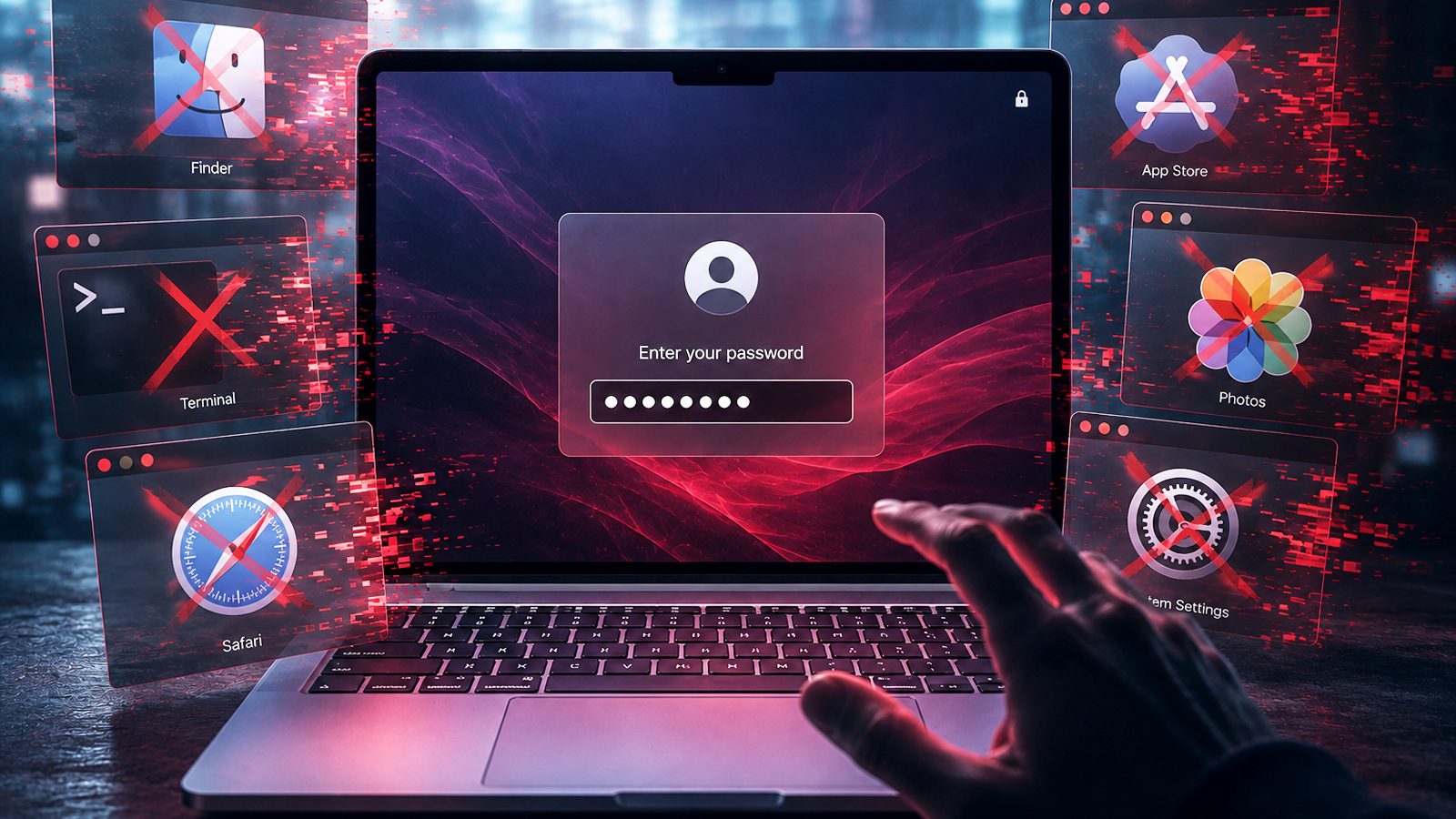
ClickLock, macOS işletim sistemlerini hedef alan ve kullanıcıları sistem giriş parolası sızdırmaya zorlayan gelişmiş bir bilgi çalma (infostealer) zararlı yazılımıdır. Bu tehdit, sosyal mühendislik ve süreç manipülasyonu tekniklerini birleştirerek çalışır. Zararlı yazılım, kullanıcıları sistemlerine yeniden erişim sağlamak için parola girmeye mecbur bırakırken, aynı zamanda arka planda hassas verileri toplar.
Zararlı Yazılımın Çalışma Mekanizması
Saldırı Yöntemi
ClickLock, kullanıcının dikkatini dağıtmak amacıyla tüm görünür süreçleri (GUI uygulamaları) aniden sonlandırır. Bu durum, kullanıcıyı sistemine yeniden erişim sağlamak için parola girmeye zorlar. Zararlı yazılımın hedefi, kullanıcının sistem parolasını ele geçirerek:
- Tarayıcı geçmişi ve çerezleri
- Kaydedilmiş parola veritabanları
- Kriptografik anahtarlar ve sertifikalar
- Dosya sistemi erişim yetkileri
Bu veriler daha sonra saldırganın komuta ve kontrol (C2) sunucusuna gönderilir.
Zararlı Yazılımın Dağıtım Yöntemleri
ClickLock genellikle aşağıdaki yöntemlerle dağıtılır:
- Sahte Yazılım Güncellemeleri: Kullanıcıları popüler uygulamaların (örneğin Flash Player, Java) güncellenmesi gerektiğine dair uyarılarla kandırarak indirtme.
- Truva Atı Yöntemi: Kullanıcıları meşru görünümlü ancak zararlı içeren uygulamaları indirmeye teşvik eden sahte web siteleri.
- Phishing E-postaları: Resmi gibi görünen e-postalar aracılığıyla kullanıcıları zararlı bağlantılara tıklamaya yönlendirme.
Etkilenme Belirtileri
ClickLock zararlı yazılımına maruz kaldığınızı aşağıdaki belirtilerden anlayabilirsiniz:
- Bilgisayarınızdaki tüm uygulamaların aniden kapanması.
- Sistem parola giriş ekranının sürekli olarak görünmesi ve uygulamaların yeniden başlatılamaması.
- Arka planda bilinmeyen ağ trafiğinin artması (güvenlik duvarı uyarıları).
- Bilgisayar performansında ani düşüşler ve sistem kaynaklarının aşırı kullanımı.
Etkilenme Durumunda Alınacak Acil Önlemler
1. Sistemden İzolasyon
Zararlı yazılımın yayılmasını önlemek için aşağıdaki adımları izleyin:
- Internet Bağlantısını Kesin: Bilgisayarınızı yerel ağdan ve internetten ayırın. Bu, zararlı yazılımın C2 sunucusuyla iletişim kurmasını engeller.
# Wi-Fi bağlantısını kapatma (macOS GUI) # Veya terminal üzerinden: sudo networksetup -setairportpower en0 off - Güvenli Modda Başlatın: Bilgisayarı Güvenli Modda başlatın. Bu, zararlı yazılımın otomatik olarak çalışmasını engeller.
# Güvenli Modda yeniden başlatma (macOS)
shutdown -r now -x
2. Zararlı Yazılımın Tespiti ve Kaldırılması
ClickLock'un sisteminizde bulunup bulunmadığını doğrulamak için aşağıdaki adımları uygulayın:
- Etkin Süreçleri Kontrol Edin: Zararlı yazılımın çalışıp çalışmadığını görmek için Activity Monitor'u kullanın.
# Activity Monitor'u açın ve aşağıdaki süreçleri arayın: # - ClickLock # - benzer adlara sahip bilinmeyen süreçler - Gizli Dosyaları Kontrol Edin: Zararlı yazılımın sisteminizde gizli dosyalar oluşturup oluşturmadığını kontrol edin.
# Gizli dosyaları listeleme: ls -la ~/Library/ | grep -E "\.|ClickLock" ls -la /Library/ | grep -E "\.|ClickLock" - Zararlı Yazılımı Manuel Olarak Kaldırın: Zararlı yazılımın bulunduğu konumu tespit edin ve aşağıdaki adımları izleyin:
# Zararlı dosyaları silme:
sudo rm -rf ~/Library/Application\ Support/ClickLock/
sudo rm -rf /Library/LaunchDaemons/com.clicklock.plist
3. Sistem Parolasının Değiştirilmesi
Zararlı yazılımın sistem parolasını ele geçirmiş olma ihtimaline karşı parolanızı derhal değiştirin:
# Sistem parolasını değiştirme:
dscacheutil -passwd kullanici_adi
⚠️ Uyarı: Parolanızı değiştirmeden önce, zararlı yazılımın sisteminizden tamamen temizlendiğinden emin olun. Aksi takdirde, yeni parolanız da ele geçirilebilir.
Önleyici Güvenlik Önlemleri
1. Sistem ve Uygulamaların Güncellenmesi
Güvenlik açıklarını kapatmak için macOS ve tüm uygulamalarınızı düzenli olarak güncelleyin:
# macOS sistem güncellemesi:
sudo softwareupdate -i -a

# App Store uygulamalarını güncelleme:
softwareupdate --list
softwareupdate --install --all
2. Güvenilir Kaynaklardan Uygulama Yükleme
Yalnızca resmi App Store veya güvenilir geliştiricilerin web sitelerinden uygulama indirin. Üçüncü taraf kaynaklardan indirilen uygulamalara karşı dikkatli olun.
3. Güvenlik Yazılımlarının Kullanımı
Aşağıdaki güvenlik çözümlerini kullanarak sisteminizi koruyun:
- Güvenlik Duvarı: macOS'un yerleşik güvenlik duvarını etkinleştirin.
# Güvenlik duvarını etkinleştirme: sudo /usr/libexec/ApplicationFirewall/socketfilterfw --setglobalstate on - Antivirüs Yazılımı: Güvenilir bir antivirüs yazılımı kullanın (örneğin, Bitdefender, Kaspersky, Malwarebytes).
# Malwarebytes ile tarama:
brew install --cask malwarebytes
malwarebytes scan
4. Kullanıcı Hesapları ve Yetkileri
Sistem yetkilerini sınırlayarak güvenliği artırın:
- Standart Kullanıcı Hesabı Kullanın: Yönetici ayrıcalıklarına sahip olmayan bir kullanıcı hesabı kullanın.
# Yeni kullanıcı hesabı oluşturma: sudo dscl . -create /Users/guvenlikliKullanici sudo dscl . -create /Users/guvenlikliKullanici UserShell /bin/bash sudo dscl . -create /Users/guvenlikliKullanici RealName "Güvenlikli Kullanıcı" sudo dscl . -passwd /Users/guvenlikliKullanici guvenlikliSifre - Yetkileri Sınırlandırın: Sistem dizinlerine erişimi kısıtlayın.
# /Applications dizinine erişimi kısıtlama:
sudo chmod 750 /Applications
İleri Düzey Analiz ve Raporlama
Zararlı yazılımın daha detaylı analizi için aşağıdaki adımları izleyin:
- Zararlı Yazılım Örneklerini Toplayın: Zararlı dosyaları ve sistem loglarını kaydedin.
# Sistem loglarını kaydetme: sudo log collect --output ~/Desktop/malware_logs.tar.gz - Güvenlik Raporlarını İnceleyin: Zararlı yazılımın C2 sunucularıyla iletişimini analiz edin.
# Ağ trafiğini izleme: sudo tcpdump -i en0 -w ~/Desktop/network_traffic.pcap - Yetkililere Rapor Edin: Eğer ClickLock'un kurumsal bir ağda yayıldığını düşünüyorsanız, IT departmanınıza veya yetkililere bildirin.
Sıkça Sorulan Sorular (SSS)
ClickLock zararlı yazılımı nasıl tespit edilir?
ClickLock, sistemdeki tüm uygulamaları kapatarak kullanıcıyı parola girmeye zorlar. Ayrıca, arka planda gizli dosyalar oluşturabilir ve C2 sunucusuyla iletişim kurabilir.
ClickLock zararlı yazılımı sistemden nasıl tamamen kaldırılır?
Zararlı yazılımın bulunduğu konumları tespit edin ve yukarıdaki adımları izleyerek manuel olarak kaldırın. Ardından, sistem parolasını değiştirin ve güvenlik yazılımlarıyla tarama yapın.
ClickLock zararlı yazılımından korunmak için hangi önlemler alınmalıdır?
Güncel güvenlik yazılımları kullanın, uygulamaları yalnızca güvenilir kaynaklardan indirin, sistem parolasını düzenli olarak değiştirin ve kullanıcı hesaplarını sınırlandırın.